WPS表格如何设置工资条
2026-09-04 19:30:04 作者:xx
在wps表格中设置工资条并让表头重复打印在每行上方,可按以下步骤操作:
准备工资数据
首先,确保你的工资数据已整理好,每一行代表一个员工的工资信息,表头清晰明确,包含各项工资组成部分的名称。
复制表头
选中表头所在行,然后按下“ctrl + c”进行复制。
插入辅助列
在工资数据的最左侧插入一列(比如a列)。
填充序号
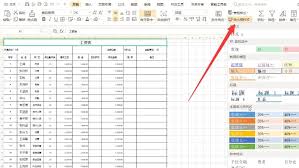
在a2单元格输入“1”,然后鼠标移至该单元格右下角,当光标变为黑色十字时,按住鼠标左键向下拖动,填充整列序号,以区分不同员工的工资行。
合并表头与数据
在表头下方的第一个数据行前插入一空行,选中这一空行,然后将复制的表头粘贴过来。接着选中表头行和第一个数据行,鼠标移至选中区域右下角,按住鼠标左键向下拖动,将表头与每一行工资数据合并。
设置打印
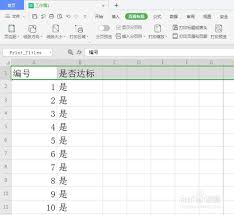
点击“页面布局”选项卡,在“页面设置”组中点击“打印”按钮。在弹出的“页面设置”对话框中,切换到“工作表”选项卡。在“顶端行”框中,选中表头所在的行区域(比如$1:$1,根据实际表头行数确定),然后点击“确定”。
调整页面格式
根据实际需求,调整页面的边距、纸张大小等格式,确保工资条打印出来的布局合理。
打印预览与打印
完成上述设置后,点击“文件”菜单中的“打印预览”,查看工资条的效果。如果满意,直接点击“打印”按钮,即可将带有重复表头且格式整齐的工资条打印出来。
通过以上步骤,就能轻松利用wps表格设置出满足需求的工资条,并实现表头在每行上方重复打印,方便财务等人员进行工资发放等相关工作。
免责声明:以上内容源自网络,版权归原作者所有,如有侵犯您的原创版权请告知,我们将尽快删除相关内容。