Excel2019如何插入环形图
2026-05-25 11:30:02 作者:xx
首先,确保你的数据已整理好,具有清晰的类别和对应数值。选中要在环形图中展示的数据区域。
接着,点击“插入”选项卡。在“图表”组中,可以看到多种图表类型。
然后,找到“饼图”选项,点击其下拉箭头,就能看到“环形图”。点击“环形图”,excel会自动根据所选数据生成一个基本的环形图。
生成环形图后,还可以对其进行进一步的美化和调整。
在“图表工具”的“图表设计”选项卡中,能更改图表样式,比如选择不同的颜色主题、图表布局等,让环形图看起来更专业美观。
在“格式”选项卡中,可以对图表元素进行详细设置。例如,调整数据点的填充颜色、边框样式,还能对文字的字体、大小、颜色等进行修改,使图表中的文字清晰易读。
若要突出显示某些数据部分,可在图表上右键单击,选择“设置数据系列格式”,在弹出的侧边栏中找到“系列选项”,通过调整“填充”和“边框颜色”等设置来强调特定的数据区域。
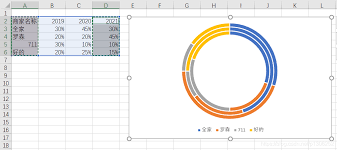
此外,还能添加图表、坐标轴、数据标签等,让环形图所表达的信息更加明确。通过这些操作,你就能在excel 2019中轻松插入并完善一个符合需求的环形图,清晰直观地展示数据关系。
免责声明:以上内容源自网络,版权归原作者所有,如有侵犯您的原创版权请告知,我们将尽快删除相关内容。