Blender如何分离物体
2026-05-23 13:22:01 作者:xx
在blender中,分离物体是一项常见且重要的操作,它能帮助我们更灵活地处理模型,满足各种建模需求。下面将详细介绍几种常见的分离物体方法。
按边界框分离
选中物体
首先,在场景中选中你想要分离的物体。可以通过鼠标左键点击物体来完成选中操作。
进入编辑模式
按下快捷键“tab”,进入物体的编辑模式。此时物体的各个元素(顶点、边、面)会显示出来,方便我们进行更细致的操作。
选择分离依据
在编辑模式下,选择你想要作为分离边界的元素。比如,你可以选择一些边来定义分离的边界。
分离操作
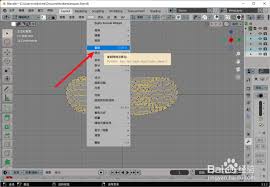
点击“分离”按钮。在blender 2.8版本中,该按钮位于“编辑”菜单下,选择“分离”>“按边界框”。通过这种方式,blender会依据你所选的边界元素,将物体分离成独立的部分。
按材质分离
确保物体有材质分配
为物体分配不同的材质是按材质分离的前提。在属性编辑器的“材质”选项卡中,可以为物体添加各种材质。
选中物体并进入编辑模式
如同按边界框分离一样,先选中物体,然后按下“tab”键进入编辑模式。
执行分离
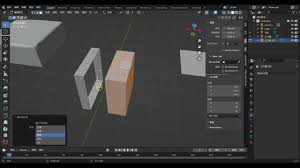
点击“分离”按钮,这次选择“按材质”。blender会根据物体上不同的材质,将物体分离成多个部分,每个部分对应一种材质。
按岛分离
进入编辑模式
选中物体后,按下“tab”进入编辑模式。
选择要分离的岛
岛是指在物体表面上相互连接的面的集合。通过选择工具(如框选、点选等),选中你想要分离的岛。
分离操作
点击“分离”按钮,选择“按岛”。这样,所选的岛就会被分离成独立的物体。
按顶点组分离
创建顶点组
在编辑模式下,选中你想要作为分离依据的顶点,然后点击“顶点组”面板中的“新建”按钮,创建一个顶点组。
选中物体并进入编辑模式
常规操作,选中物体后进入编辑模式。
执行分离
点击“分离”按钮,选择“按顶点组”。blender会根据你创建的顶点组,将物体分离成相应的部分。
通过以上这些不同的分离物体方法,在blender中我们可以根据具体的建模需求,灵活地对物体进行分离操作,从而更好地构建和编辑我们的3d模型。
免责声明:以上内容源自网络,版权归原作者所有,如有侵犯您的原创版权请告知,我们将尽快删除相关内容。