如何在word中设置汉字和英文为不同字体
2026-09-12 12:15:05 作者:xx
在word文档中,常常需要将汉字和英文设置为不同字体,以满足多样化的排版需求。以下为您详细介绍具体方法:
选中需要设置字体的文本
首先,打开word文档,找到要设置字体的部分。可以通过鼠标拖动的方式,选中您想要更改字体的汉字段落;若要单独设置英文单词或句子的字体,同样用鼠标准确选中相应内容。比如,您要将一段介绍科技发展的文字中的英文单词设置为特殊字体,就只需要选中这些英文单词即可。
更改汉字字体
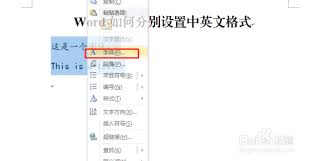
选中汉字文本后,右键单击选中区域,在弹出的菜单中选择“字体”选项。在字体设置窗口中,从“中文字体”下拉菜单中选择您喜欢的字体,如宋体、黑体、楷体等。例如,选择“宋体”,能让汉字呈现出简洁、清晰的风格;选择“黑体”,则可使文字显得更加庄重、醒目。设置完成后,点击“确定”按钮,汉字字体就更改好了。
更改英文字体
对于已经选中的英文文本,再次右键单击并选择“字体”。在字体设置窗口中,找到“西文字体”下拉菜单,从中挑选合适的英文字体,像arial、times new roman等。arial字体简洁现代,times new roman则常用于正式文档排版。选好后点击“确定”,英文部分的字体就改变了。
批量设置
如果文档中有多处需要将汉字和英文设置为不同字体的地方,逐一操作会比较繁琐。这时,可以利用word的样式功能。先设置好一处正确的字体样式,然后通过“样式”窗格将该样式应用到其他段落。具体操作是:点击“开始”菜单中的“样式”按钮,打开“样式”窗格,右键单击已设置好的样式,选择“更新以匹配所选内容”,再将该样式应用到其他需要相同设置的段落,这样就能快速完成多处的字体设置。
通过以上方法,您可以轻松地在word中为汉字和英文设置不同字体,使文档排版更加美观、专业。
免责声明:以上内容源自网络,版权归原作者所有,如有侵犯您的原创版权请告知,我们将尽快删除相关内容。