PPT如何添加背景音乐淡入淡出效果
2026-05-09 09:47:01 作者:xx
在ppt演示中添加合适的背景音乐能极大地增强氛围和感染力,而让背景音乐实现淡入淡出效果更是提升演示体验的关键。以下将详细介绍ppt添加背景音乐并实现淡入淡出的音效处理方法。
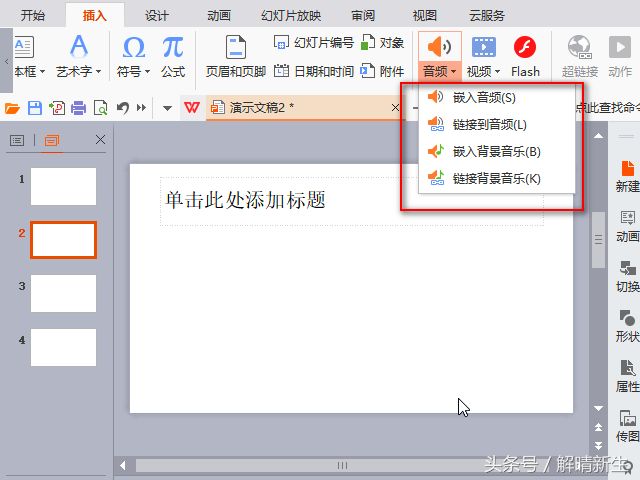
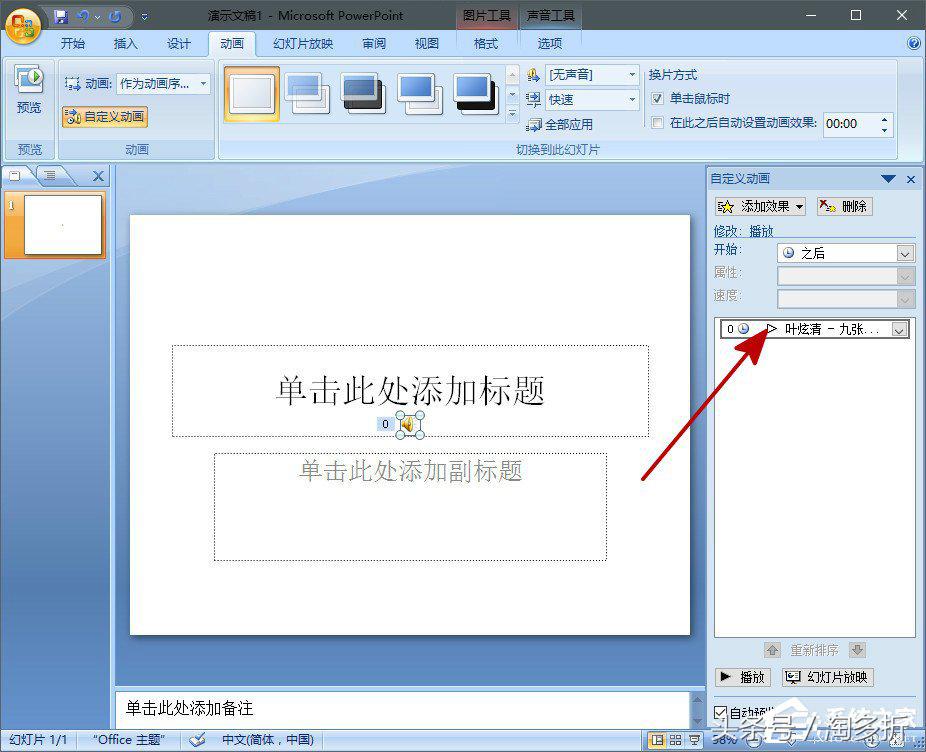
首先,打开需要添加背景音乐的ppt页面。点击“插入”选项卡,选择“音频”,找到本地的音乐文件插入到ppt中。此时,在幻灯片上会出现一个音频图标。
选中音频图标后,在“音频工具 - 播放”选项卡中进行设置。要实现淡入效果,找到“淡入”选项,一般可以设置淡入的持续时间,比如0:03(3秒),让音乐逐渐从无到有,自然响起。
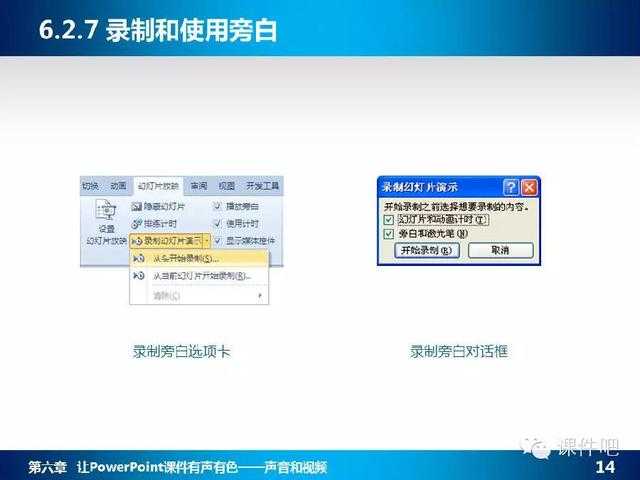
对于淡出效果,同样在该选项卡中找到“淡出”选项,设置淡出的持续时间,例如0:05(5秒),使音乐慢慢减弱直至结束,避免戛然而止给观众带来突兀感。
此外,还可以设置背景音乐的开始方式。选择“自动”,音乐将在幻灯片放映时自动播放;若选择“单击时”,则需点击音频图标才会播放。同时,勾选“跨幻灯片播放”,确保音乐在整个演示过程中持续播放,不受幻灯片切换的影响。
为了让背景音乐与ppt内容配合得更加完美,还可以调整音频的音量大小,使其既不掩盖讲解声音,又能清晰可闻。
通过以上简单步骤,就能轻松为ppt添加带有淡入淡出效果的背景音乐,提升演示的专业性和观赏性。合理运用音效处理,能让观众沉浸在更加丰富、流畅的演示氛围中,更好地传达信息,留下深刻印象。无论是商务汇报、教学课件还是项目展示,恰当的背景音乐淡入淡出处理都能成为画龙点睛之笔,为ppt增色不少。
免责声明:以上内容源自网络,版权归原作者所有,如有侵犯您的原创版权请告知,我们将尽快删除相关内容。