Excel2019如何制作直方图
2026-05-04 11:20:03 作者:xx
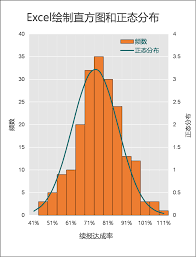
在数据分析中,直方图是一种非常有用的工具,它能够直观地展示数据的分布情况。下面就为大家详细介绍在excel2019中制作直方图的步骤。
准备数据
首先,确保你的数据已经整理好,并且每一列代表一个数据系列。例如,你有一组学生的考试成绩数据,每一行是一个学生的成绩。
选择数据
选中你想要制作直方图的数据区域。这个区域应该只包含数值数据。
插入图表
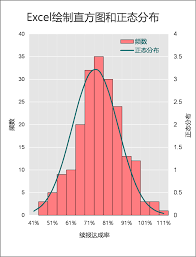
点击“插入”选项卡,在“图表”组中找到“直方图”图标,点击它。excel会根据你选择的数据生成一个初步的直方图。
调整图表样式
1. 图表点击图表,在“图表工具 - 图表设计”选项卡中,点击“添加图表元素”,选择“图表”,为你的直方图添加一个描述性的,让读者一眼就能明白图表所展示的内容。
2. 坐标轴标签:同样在“图表工具 - 图表设计”选项卡中,点击“添加图表元素”,选择“轴”,分别为水平轴和垂直轴添加合适的标签,明确数据的含义。
3. 数据标签:如果你想在直方图的柱子上显示具体的数据值,可以再次点击“添加图表元素”,选择“数据标签”,并根据需要调整标签的位置和格式。
美化图表
1. 更改图表颜色:在“图表工具 - 图表设计”选项卡中,点击“图表样式”组中的各种预设样式,快速更改图表的整体颜色风格,使其更加美观。
2. 调整柱子宽度:选中直方图中的柱子,右键单击,选择“设置数据系列格式”。在弹出的侧边栏中,找到“系列选项”,通过调整“间隙宽度”来改变柱子之间的间距,使图表看起来更加紧凑或宽松。
通过以上步骤,你就能在excel2019中轻松制作出专业且直观的直方图,帮助你更好地分析数据。
免责声明:以上内容源自网络,版权归原作者所有,如有侵犯您的原创版权请告知,我们将尽快删除相关内容。