Word如何插入日期
2026-05-02 13:32:02 作者:xx
在word中插入日期是一项常见操作。首先,将光标定位到需要插入日期的位置。然后,点击“插入”菜单。在菜单中,可以看到“日期和时间”选项。点击该选项后,会弹出一个日期和时间的对话框。在对话框中,有多种日期和时间格式可供选择。你可以根据自己的需求选择合适的格式,比如年月日的完整格式、月日年的格式等。选好格式后,点击“确定”按钮,日期就会自动插入到文档中指定位置。
word自动更新当前日期
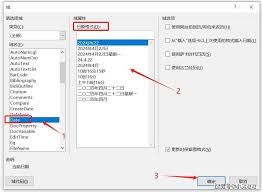
如果希望word中的日期能自动更新为当前日期,有便捷的方法。当你插入日期后,选中该日期。接着,点击“插入”菜单中的“文档部件”,选择“域”。在“域”对话框中,找到“类别”中的“日期和时间”,然后在“域名”列表中选择“date”。在“日期格式”中选择你想要的日期显示样式。此时,注意勾选“更新域”选项,点击“确定”。这样,每次打开文档时,日期都会自动更新为当前日期。另外,还有一种更简单的自动更新方式。在插入日期后,右键单击该日期,选择“切换域代码”。在域代码中,找到类似“date ⁄@ "yyyy-mm-dd"”这样的代码(其中“yyyy-mm-dd”是日期格式,可按需修改),将其修改为“date ⁄@ "yyyy-mm-dd ⁄* mergeformat"”。修改完成后,再次右键单击日期选择“切换域代码”,日期就会自动更新,且能随着系统日期变化而实时更新。通过这些方法,能轻松实现word中日期的插入与自动更新,让文档中的日期始终准确无误。
免责声明:以上内容源自网络,版权归原作者所有,如有侵犯您的原创版权请告知,我们将尽快删除相关内容。