excel显示两种注释如何处理
2026-11-27 13:03:02 作者:xx
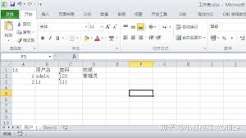
日常使用excel整理文档、协作批注时,不少人都遇到过页面同时显示两种注释的情况,界面乱糟糟分不清,还会遮挡单元格内容,其实这不是软件bug,是excel版本迭代带来的正常现象,只要摸清楚规则就能轻松处理。
为什么excel会同时显示两种注释
微软对excel的批注功能做过一次迭代更新:在旧版excel中,用户添加的静态备注统一叫做“批注”,升级到excel 365、2021等高版本后,原来的静态批注被官方更名为“注释”,同时新增了支持多人异步讨论的线程化批注,继续保留“批注”的名称。如果我们打开低版本创建的旧excel文档,或者在高版本中不小心同时用到了两种添加功能,就会出现两种注释同时显示的情况,很多用户都会误以为是操作出错。
需要保留两种注释时的调整方法
如果工作中需要同时用到静态注释记录基础信息、协作批注对接讨论,不想删除任何一种,只需要调整显示规则就能简化界面。点击菜单栏的「文件」-「选项」,找到「常规」分类下的「批注显示」设置栏,在这里可以分别对注释和批注设置不同的显示规则:如果不需要两种注释都实时展开,可以把不常用的类型设置为「仅显示标识符,悬停时显示内容」,页面只会保留单元格右上角的小三角标记,鼠标移上去才会显示完整内容,既保留了所有信息又不会让界面变乱。
只保留一种注释的清理方法
如果不需要两种功能,想要统一格式方便使用,可以快速转换清理。如果要统一为新版协作批注,右键点击任意旧版静态注释,选择「转换为批注」就能批量把所有旧注释转为线程化格式;如果要保留静态注释删除所有新版批注,可以打开右侧批注面板,点击面板右上角的更多按钮,选择「删除所有批注」即可一键清理;如果要删除所有旧注释保留新版,点击「开始」-「查找和选择」-「定位条件」,勾选「批注」后确认,右键选中区域选择「删除批注」就能批量清理完成,整个过程不到一分钟就能搞定,适配不同场景的使用需求。
免责声明:以上内容源自网络,版权归原作者所有,如有侵犯您的原创版权请告知,我们将尽快删除相关内容。