AI怎么设计三维立体筒状字体
2026-11-26 09:39:01 作者:xx
很多人会混淆这里的“ai”,其实不管是adobe illustrator矢量设计软件,还是当下流行的生成式人工智能ai,都可以快速做出合格的三维立体筒状字体,接下来分享两种场景下的实用操作方法。
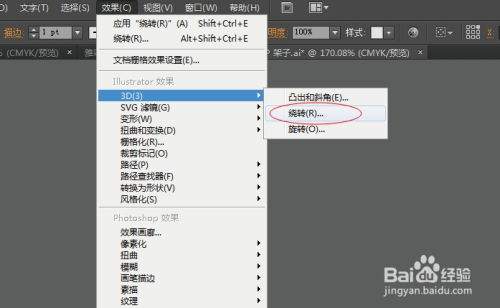
可编辑源文件:adobe illustrator操作步骤
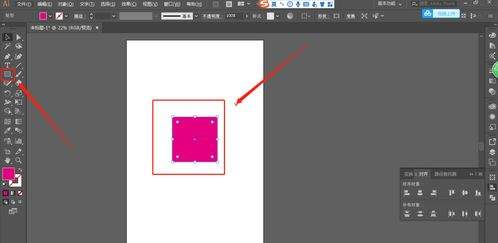
第一步先做基础轮廓准备:打开ai后用文字工具输入你需要的文字内容,优先选择笔画粗壮的无衬线字体,比如思源黑体bold、站酷高端黑体,细笔画做筒状立体后会显得纤细杂乱,立体感很难呈现。输入完成后右键点击文字选择「创建轮廓」转曲,再取消编组得到单个文字的可编辑路径;如果需要做笔画本身就是空心筒的字体,就给文字添加合适粗细的描边,再把描边扩展为填充路径。第二步调出3d效果生成筒状结构:选中文字轮廓后,点击顶部菜单栏「效果>3d>凸出和斜角」,在弹出的设置面板中,调整凸出厚度为你需要的筒状厚度,端点选择「空心端点」就能做出镂空筒状结构,再调整透视角度和光源位置,让立体效果更自然。如果需要做文字环绕圆柱的整体筒状排列字体,就先绘制一个圆柱侧面轮廓的弧形路径,把文字依附到路径上调整好字间距后,再执行3d凸出操作即可。
快速出效果图:生成式ai设计方法
如果不需要可编辑的源文件,只需要输出成品效果图,用生成式ai会更高效。打开midjourney、文心一格等生成式ai平台,输入精准提示词就能直接生成,提示词可以参考:「三维空心筒状立体字体,字体内容为替换成你需要的文字,金属磨砂质感,光影顺着筒状弧度自然过渡,干净透明背景,8k高清」,如果使用midjourney,可以在提示词末尾加上「--style raw --v 6.0」,避免字体过度变形,提高文字识别度。
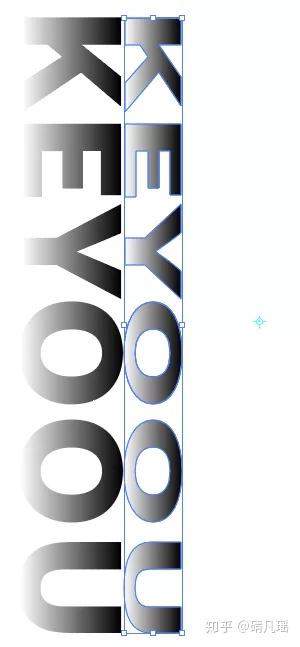
最终细节优化
生成好基础效果后,不管是ai矢量文件还是生成式ai出图,都需要微调明暗层次:给筒状字体的弧面添加渐变光影,受光面加浅高光,背光侧加低透明度阴影,顺着筒的弧度自然过渡,让立体效果更真实;如果字体有笔画交叉的位置,要手动调整前后层次,避免穿模影响观感。对于生成式ai输出的变形字体,可以导入adobe illustrator中重新描摹轮廓,调整笔画结构后再补全光影,就能得到规整可用的筒状字体效果。
免责声明:以上内容源自网络,版权归原作者所有,如有侵犯您的原创版权请告知,我们将尽快删除相关内容。