PS怎么快速设计金属按钮
2026-11-26 09:23:02 作者:xx
打开ps做金属按钮不用复杂的素材叠加,只需要利用自带图层样式就能快速搞定,整个流程不超过10分钟,适合新手快速上手。
第一步:绘制基础按钮形状
新建一个尺寸合适的画布,做演示或普通设计可以建800*600像素、分辨率72dpi的画布即可。选择圆角矩形工具,设置绘制模式为形状,根据按钮大小调整圆角半径,一般10-20像素就能做出不生硬的舒适边角,在画布中拉出一个横置圆角矩形,作为按钮的基础形状,填充中性灰色888888,不需要额外描边。
第二步:用图层样式塑造金属质感
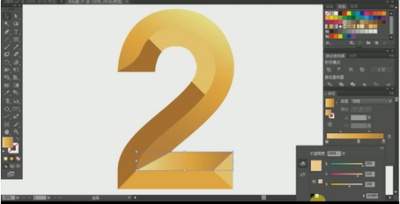
金属质感的核心就是图层样式的参数调整,双击按钮图层打开图层样式面板:首先勾选「斜面和浮雕」,样式选择内斜面,方法为平滑,深度调整到150%,大小设置为6像素,软化2像素,高光模式选滤色、不透明度75%,阴影模式选正片叠底、不透明度40%,先做出金属的凹凸基础形态。接着添加「内阴影」,混合模式正片叠底,不透明度30%,距离2像素、大小3像素,让按钮边缘有自然内收的阴影过渡。最后添加「渐变叠加」,选择线性渐变,角度90度,渐变设置为从上到下浅灰f0f0f0到深灰666666,缩放调整到80%,自然做出金属天生的明暗过渡质感。
第三步:添加细节提升真实感
基础质感做好后,只需要两个小步骤就能快速提升真实感:新建一个图层,按住ctrl点击按钮图层调出选区,选择椭圆选框工具,按住alt键减去选区下半部分,得到按钮上半部分选区后填充白色,把图层不透明度降到15%,就做出了金属按钮自然的顶部高光。接着选中按钮图层,执行「滤镜-杂色-添加杂色」,数量设置2%,选择高斯分布、勾选单色,给金属添加细微颗粒,避免过于光滑显得假。最后如果需要加按钮文字,选择简洁的无衬线字体放在居中位置,加1像素不透明度30%的投影让文字和按钮自然融合,就完成了。
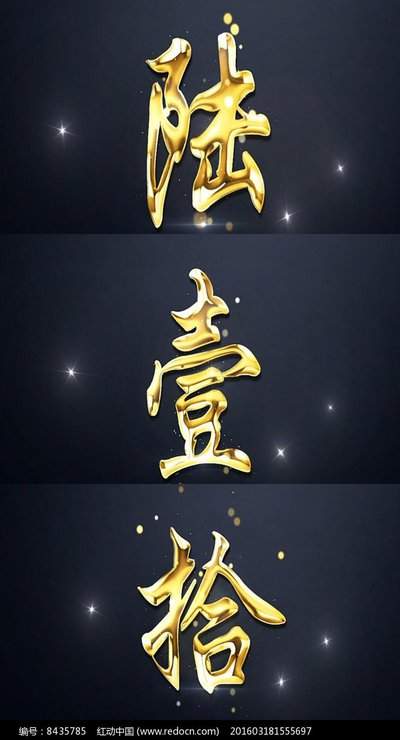
这个方法能快速做出银、金、不锈钢等不同质感的金属按钮,只要调整渐变颜色和参数就能适配网页、ui界面等不同设计场景,新手也能快速学会。
免责声明:以上内容源自网络,版权归原作者所有,如有侵犯您的原创版权请告知,我们将尽快删除相关内容。