Camtasia studio导入视频黑屏怎么办
2026-11-25 09:37:01 作者:xx
很多新手剪辑师在用camtasia studio录屏剪辑的时候,经常会遇到导入本地视频后预览区黑屏,只有声音没有画面的问题,其实大多是编码、设置或者源文件的小问题,按照对应方法排查就能解决。
转换视频编码格式,解决兼容问题
camtasia studio对视频编码的支持有局限性,最常见的黑屏原因就是导入了h.265编码的视频,或是mkv、flv等特殊封装格式的素材,软件无法正常解码画面。解决这个问题的方法很简单,借助剪映、格式工厂等免费转码工具,将原视频转换成通用性更强的h.264编码mp4格式,转码时注意保持原视频的分辨率和帧速率,不要过度压缩画质,转码完成后重新导入camtasia,大多就能正常显示画面了。
调整硬件加速设置,更新显卡驱动
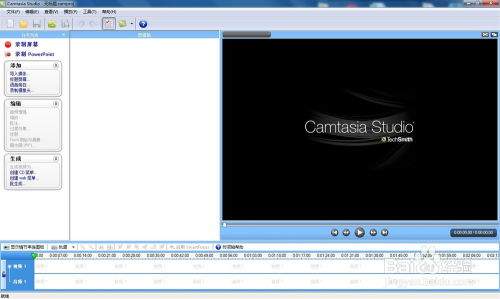
如果转码后还是黑屏,那大概率是硬件加速不兼容导致的问题。camtasia studio默认开启显卡硬件加速来提升预览流畅度,若是显卡驱动过旧,或是新驱动和软件版本不匹配,就会出现解码黑屏。你可以打开camtasia,点击顶部菜单栏的「工具」-「选项」,切换到高级设置选项卡,取消勾选「启用硬件加速」,保存设置后重启软件,再重新导入视频测试。如果调整后问题依旧,就到显卡品牌下载对应型号的正式版驱动安装,不要使用第三方工具推送的兼容驱动,安装完成后重启电脑即可解决多数此类问题。
检查源文件与路径,排除基础错误
还有不少黑屏问题是基础操作失误导致的,先打开原视频,用电脑自带的播放器或者potplayer等第三方播放器播放,确认原视频本身没有损坏,如果原视频本身就无法正常播放,说明是源文件录制下载过程中数据损坏,需要重新获取原素材。如果原视频可以正常播放,就检查文件路径和文件名,部分旧版本camtasia studio无法识别带特殊符号、全角字符的路径,甚至对过长的中文路径支持性较差,可以把视频移动到磁盘根目录,将文件名改成简单的英文数字组合,再重新导入就能解决问题。
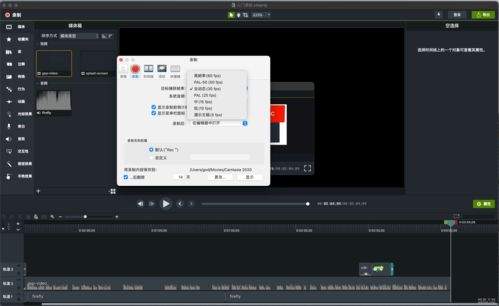
如果以上方法都没有效果,可以卸载当前版本的camtasia,清理软件残留缓存后安装官方最新稳定版,就能解决大部分软件本身的兼容性bug,顺利导入视频正常剪辑。
免责声明:以上内容源自网络,版权归原作者所有,如有侵犯您的原创版权请告知,我们将尽快删除相关内容。