flash怎么制作彩虹文字
2026-11-23 11:57:01 作者:xx
打开flash软件,新建一个合适尺寸的actionscript文档,一般做文字效果可以选择800×300像素的舞台,为了突出彩虹的鲜艳效果,可以把背景色设置为深灰色或者黑色。
创建基础文本
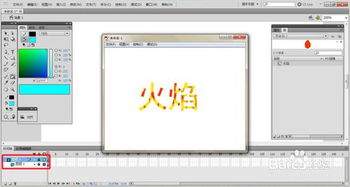
在左侧工具栏选择文本工具,打开属性面板,设置字体为粗体的无衬线字体,比如微软雅黑粗体、黑体这类字体,笔画较粗更容易显示彩虹渐变效果,字号设置在100-150号之间,根据舞台尺寸调整。设置完成后,在舞台中央点击,输入你想要制作的文字内容,输入完成后用选择工具选中文字,拖动调整位置,让文字居中对齐。
将文字转为可编辑形状
flash默认的文本对象无法直接填充自定义渐变,所以需要把文字转为矢量形状才能编辑。选中整个文字块,按下快捷键ctrl+b,第一次拆分是把整行文字拆分为单个文字对象,再次按下ctrl+b,就能把所有文字转为可编辑的矢量形状了,此时你能看到文字边缘出现点阵框,说明转换已经完成。
填充彩虹渐变色
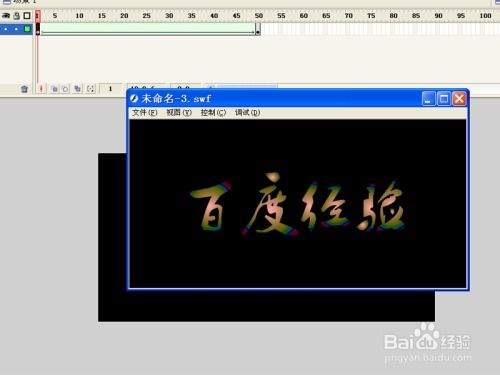
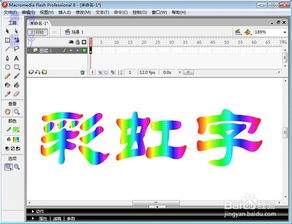
打开右侧的颜色面板,把填充类型修改为「线性渐变」,接下来在渐变条上添加并调整色标,从左到右依次设置为红、橙、黄、绿、蓝、靛、紫七个标准彩虹色,调整每个色标的位置,让七个颜色的分布均匀自然。设置完渐变后,选择工具栏的颜料桶工具,按住shift键从文字左上角拖动到右下角,就能把渐变填充到所有文字形状上。如果渐变方向不对,可以选择渐变变形工具,点击文字后拖动旋转手柄调整渐变方向,还可以拖动滑块调整渐变范围,直到彩虹渐变覆盖均匀,效果符合预期。
优化效果(可选)
如果想要让文字更有立体感,可以选中整个文字形状,按下ctrl+c复制,再按下ctrl+shift+v原位粘贴,把复制出来的文字往右下方向移动2-3像素,填充改为深灰色或者黑色,然后右键点击这个图层选择「排列→移至底层」,简单自然的投影效果就做好了。如果想要做动态流动彩虹文字,只需要在时间轴后续帧插入关键帧,调整渐变的位置后添加形状补间动画,测试后就能得到不断流动的动态彩虹文字效果。整个操作流程并不复杂,新手也能快速做出亮眼的彩虹文字效果。
免责声明:以上内容源自网络,版权归原作者所有,如有侵犯您的原创版权请告知,我们将尽快删除相关内容。