excel表格按颜色筛选筛不了怎么办
2026-10-17 10:46:01 作者:xx
日常做excel统计,不少人习惯用不同颜色标记重点数据,需要提取归类的时候直接用颜色筛选,但很多人都会遇到bug:明明表格里有对应颜色的单元格,点按颜色筛选后却显示一片空白,完全筛不出结果。今天就梳理最常见的原因和对应解决方法,新手也能一步一步操作。
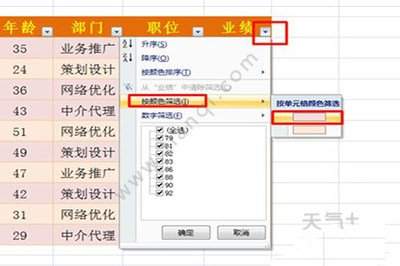
原因1:单元格颜色为条件格式生成,并非手动填充
这是最常见的原因,很多人用条件格式自动标记异常数据,但是excel 2016及更早版本,本身不支持对条件格式生成的颜色做筛选,部分版本即使支持也容易出现识别错误。对应操作验证:点击「开始-条件格式-管理规则」,就能看到当前表格的颜色是不是规则生成(配图:红圈标记开始工具栏中的条件格式按钮)。解决方法:选中所有标色单元格,取消条件格式规则后,右键点击「设置单元格格式-填充」,手动选择对应颜色保存,重新开启筛选就能正常使用了。
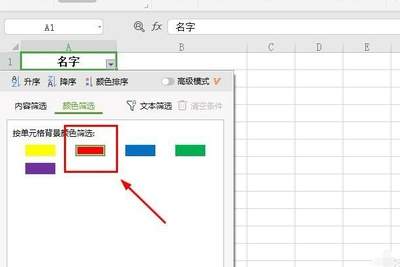
原因2:筛选区域不完整,空白行/合并单元格干扰识别
很多人开启筛选的时候只选中了部分表头,或者表格中间夹了空白行,excel识别数据范围的时候会截断数据,识别不到后续行的颜色属性(配图:红圈标记表格中间的空白分隔行)。解决方法:先点击「数据-清除筛选」取消当前筛选,删除表格里多余的空白行,拆分所有跨数据行的合并单元格,选中整个数据区域(包含表头和所有内容行),再重新点击「数据-筛选」开启功能,就能识别所有单元格颜色了。
原因3:文件格式损坏,终极解决方法
如果以上两种方法都没用,基本是原文件格式异常导致的识别bug,你可以复制整张表格的数据,新建一个空白excel工作簿,右键点击a1单元格,选择「粘贴选项-保留源格式」,再重新开启筛选即可。如果还是不行,可以用查找替代筛选:按ctrl+f调出查找窗口,点击「选项-格式-填充」选择目标颜色,查找全部后按住ctrl选中所有结果,就能批量提取对应颜色的数据,达到和筛选一样的效果。
免责声明:以上内容源自网络,版权归原作者所有,如有侵犯您的原创版权请告知,我们将尽快删除相关内容。