excel怎么求最小值和最大值
2026-10-29 03:12:05 作者:xx
在日常数据统计中,不管是整理员工业绩、统计考试分数,还是分析库存成本数据,找到最大值和最小值都是高频需求,excel提供了多种简单易用的方法,新手也能快速上手。
函数计算,适配全场景需求
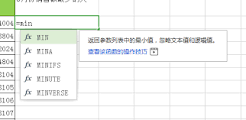
针对需要把最值结果固定保留在报表中的场景,函数是最通用的方案。基础场景求全区域最值,直接用min和max两个基础函数即可,语法规则非常简单:两个函数的参数都是需要计算的数值范围,比如我们要计算a1到a20单元格中所有业绩的最小值,输入公式=min(a1:a20)按下回车就能得到结果;求最大值只需要把函数换成max,公式改为=max(a1:a20)即可。如果需要按条件求最值,比如只计算销售部门的员工业绩最值,可以用excel自带的条件最值函数minifs(求条件最小值)和maxifs(求条件最大值),示例公式为=maxifs(a:a,b:b,"销售部"),其中a列是存放业绩的区域,b列是存放部门的区域,第三个参数就是我们设定的筛选条件,还可以同时添加多个条件,适配复杂的多条件统计需求。
无需公式,快速查看技巧
如果只是临时需要查看最值,不需要保存结果,不用输入任何公式就能得到结果。第一种方法是选中需要查看的所有数据,在excel底部的状态栏中,会直接显示选中区域的最大值、最小值、平均值、总和,右键点击状态栏还可以自定义开启或关闭相关显示选项。第二种方法是选中数据后,点击顶部「开始」选项卡右侧的「自动求和」下拉箭头,选择「最大值」或「最小值」,软件会自动把结果输出到数据区域的下方单元格,操作全程不到10秒,对新手非常友好。
常见坑点提醒
min和max会自动忽略选中区域内的文本、空单元格,因此哪怕不小心选了带文字表头的区域,也不会影响计算结果;如果区域内存在错误值,基础函数会返回错误,这时候可以用aggregate函数替代,设置参数忽略错误值即可得到正确结果。日常使用中,大部分普通统计需求用前两种方法就可以轻松满足,操作简单不容易出错,多尝试一次就能熟练掌握。
免责声明:以上内容源自网络,版权归原作者所有,如有侵犯您的原创版权请告知,我们将尽快删除相关内容。