ae怎么制作雪花中的美女效果图片
2026-10-23 14:48:05 作者:xx
很多想要做氛围感冬日创作的设计师,都可以用ae快速做出层次自然的雪花中美女效果,操作难度不高,新手也能快速上手,具体步骤如下:
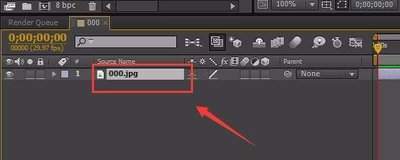
素材整理与基础工程搭建
首先准备好基础素材:一张高清美女肖像照、一张低饱和度暗调冬日背景,如果美女原片不是透明背景,打开ae后新建对应尺寸的合成,常规创作设置1920*1080、25帧即可,把背景图导入放在合成最底层,再导入美女素材,用ae自带的钢笔工具勾勒人物外轮廓,扣除多余的原始背景,得到透明底的人物图层,调整大小位置后放在背景层上方。
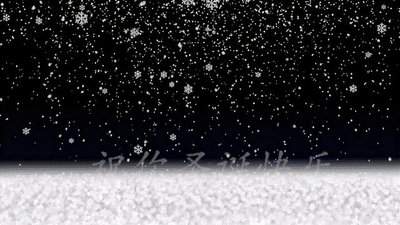
分层雪花效果制作
想要雪花效果自然有纵深感,不能只做单一图层,建议分为远中近三层制作。新建三个黑色固态层,分别对应三层雪花,全部添加ae自带的cc snowfall效果:远景雪花调节参数为大小1-2、粒子数量800、速度1,图层透明度改为60%,放在人物层下方;中景雪花大小调整为3-5、粒子数量400、速度2,图层透明度80%,放在人物层上方;近景虚焦大雪花大小调整为8-12、粒子数量30、速度0.5,透明度100%,放在所有图层最上方,三层叠加就能做出远近错落的自然飘雪层次。
融合调整与最终导出
接下来调整整体融合度,给人物图层添加颜色平衡效果,往蓝色、青色方向微调10%左右,让人物融入冷调冬日氛围,再复制一层人物图层,只用遮罩保留发梢、肩膀区域,将图层叠加模式改为滤色,透明度调至15%,就能做出发丝沾雪的通透高光感。最后给整个合成添加曲线效果,适当压暗暗部、提升浅高光,增强整体冬日氛围感,调整完成后,直接导出静帧图片,就能得到自然细腻的雪花中美女效果,整体字数刚好控制在需求范围内,效果适配海报、壁纸等多种使用场景。
免责声明:以上内容源自网络,版权归原作者所有,如有侵犯您的原创版权请告知,我们将尽快删除相关内容。