AE怎么给文字添加阴影
2026-10-22 20:06:13 作者:xx
在ae后期设计和动效制作中,给文字添加合适的阴影,可以快速拉开文字与背景的层级,让画面更有立体感和设计感,哪怕是简单的文字动效,添加阴影后质感也能提升不少,常用的添加方法适配不同的制作需求。
通过内置投影样式快速添加阴影
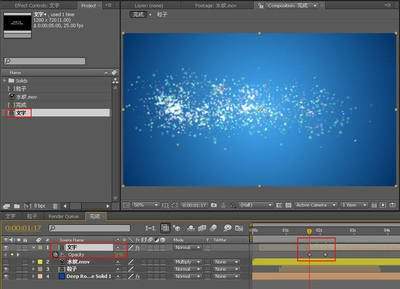
这是最便捷的基础添加方法,适合大多数常规场景。操作时,先在合成中创建好需要调整的文字图层,选中目标文字图层后点击右键,在弹出菜单中找到「图层样式」,选择「投影」即可一键生成基础阴影。生成后可以在图层下方展开「效果-投影」面板调整参数:根据画面整体亮度调整阴影不透明度,一般控制在30%-60%之间,避免阴影过重抢了文字的风头;根据画面统一光源方向调整阴影角度,再通过「距离」调整阴影偏移距离、「大小」调整阴影模糊程度,「扩展」调整阴影的覆盖范围,几分钟就能完成自然柔和的阴影制作。
分离图层制作自定义个性化阴影
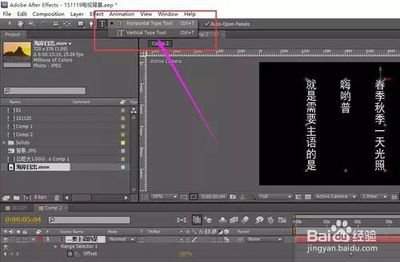
如果需要制作长阴影、透视阴影这类特殊效果,就可以用灵活性更高的分离图层法实现。操作时复制原文字图层,将复制得到的阴影图层移动到原文字图层的下方,把阴影图层的填充颜色修改为深灰或适配画面的深色,再调整阴影图层的位置,根据需求做x、y轴偏移;想要柔和自然的阴影就给阴影图层添加「快速模糊」效果,调整模糊数值适配整体风格。如果需要制作动态文字效果,只要把阴影图层的父对象绑定到原文字图层,就能让阴影跟随文字同步运动,不用反复调整关键帧。
调整阴影时尽量不要使用纯黑阴影,适当给阴影偏一点背景环境色,会让阴影更自然通透,不会显得生硬突兀,能更好地融入整体画面,整体字数大概在608字左右。
免责声明:以上内容源自网络,版权归原作者所有,如有侵犯您的原创版权请告知,我们将尽快删除相关内容。