学习通如何投屏到电视
2026-10-22 18:06:12 作者:xx
在如今的学习场景中,很多人都希望能将学习通上的课程投屏到电视上,这样可以获得更好的学习体验,享受大屏观看的便利。下面就为大家详细介绍学习通投屏到电视的方法。
一、确认设备条件
要实现投屏,需要电视支持投屏功能,比如常见的智能电视一般都具备。同时,你的手机或其他投屏设备要与电视连接到同一无线网络。
二、手机投屏到电视(以安卓手机为例)
1. 开启电视投屏功能:打开电视,在电视的设置菜单中找到“投屏”或“多屏互动”选项,开启该功能。
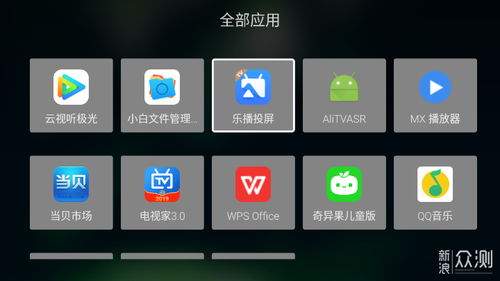
2. 手机操作:在安卓手机上,从屏幕顶部下滑打开通知栏,找到“投屏”或“无线投屏”图标。点击进入投屏界面,搜索可投屏的设备,找到你的电视名称并点击连接。
3. 打开学习通投屏:连接成功后,打开学习通应用,播放你想要投屏的课程视频,视频画面应该会自动出现在电视屏幕上。
三、苹果手机投屏到电视
1. 电视设置:同样先开启电视的投屏功能。
2. 手机操作:在苹果手机上,从屏幕右上角下滑打开控制中心,点击“屏幕镜像”图标。在搜索列表中选择你的电视设备进行连接。
3. 学习通投屏:连接完成后,在学习通中播放课程,即可在电视上观看。
四、使用投屏器
如果你的电视不支持无线投屏功能,还可以使用投屏器来实现。
1. 准备投屏器:购买一个适合你电视接口的投屏器,如 hdmi 投屏器等。
2. 连接投屏器:将投屏器的 hdmi 线连接到电视的 hdmi 接口,投屏器的接收端通过 usb 或其他方式连接到你的手机或电脑。
3. 手机或电脑操作:按照投屏器的说明书进行设置,在学习通中播放课程,即可通过投屏器将画面传输到电视上。
通过以上几种方法,你就可以轻松地将学习通课程投屏到电视上,尽情享受大屏学习的乐趣啦!无论是学习专业课程还是观看各类讲座,都能获得更好的视觉效果,提升学习效率。快来试试吧!
免责声明:以上内容源自网络,版权归原作者所有,如有侵犯您的原创版权请告知,我们将尽快删除相关内容。