Visual Studio Code如何添加本地GIT储存库并克隆
2026-10-21 11:57:03 作者:xx
visual studio code添加本地git储存库并克隆,是软件开发过程中的重要操作。
首先,确保已在本地安装了git。若未安装,可前往git官网下载适合系统的安装包,按提示完成安装。
打开visual studio code,点击左侧的扩展图标,在搜索框中输入“git”,找到git扩展并安装。安装完成后,重启visual studio code。
添加本地git储存库:
1. 打开要添加到git储存库的项目文件夹。
2. 在visual studio code的底部状态栏中,点击“source control”图标(看起来像一个源代码的图标)。
3. 此时会显示项目的文件状态,点击“initialize repository”,visual studio code会初始化一个本地git储存库。
4. 之后,你可以看到项目中的文件被标记为未跟踪状态。点击要跟踪的文件旁边的“+”号,将文件添加到暂存区。
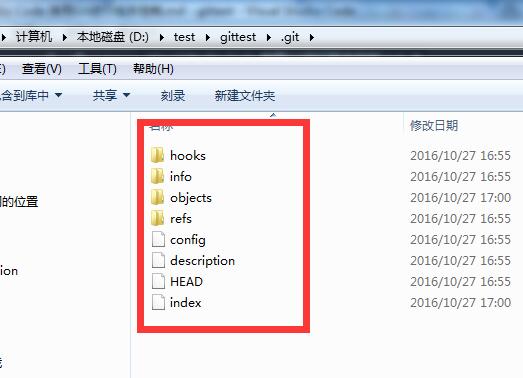
5. 填写提交信息,点击“commit”,将文件提交到本地git储存库。
克隆远程git储存库:
1. 打开visual studio code,点击“file”->“open folder”。
2. 在弹出的对话框中,选择“clone repository”。
3. 在“clone repository”窗口中,输入远程git储存库的url。
4. 选择要克隆到的本地路径,点击“clone”按钮。visual studio code会开始克隆远程储存库到本地。
5. 克隆完成后,打开克隆的文件夹,你可以看到远程仓库中的文件已被下载到本地。
在visual studio code中添加本地git储存库并克隆远程储存库,操作便捷高效。通过git,能更好地管理项目代码,方便团队协作与版本控制,提升软件开发的效率和质量。无论是小型项目还是大型团队项目,熟练掌握这些操作都能为开发工作带来极大的便利。
免责声明:以上内容源自网络,版权归原作者所有,如有侵犯您的原创版权请告知,我们将尽快删除相关内容。