暴风影音怎么设置为默认播放器
2026-10-20 13:33:55 作者:xx
很多用户依旧偏好使用暴风影音播放本地视频,它不仅支持绝大多数音视频格式,还拥有简洁的播放界面、可自由调节的播放倍率,对老旧配置设备的兼容性也更好。不过很多人在新装软件或者重置系统后,都会遇到需要手动选择打开方式的麻烦,接下来就为大家讲解几种简单可行的设置方法。
通过暴风影音内部设置快速绑定默认
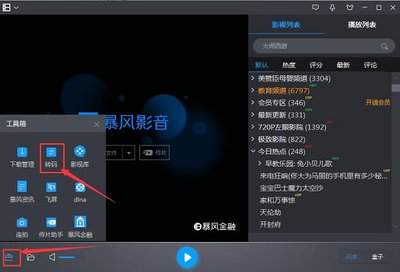
这是最便捷的设置方法,打开暴风影音客户端后,找到界面右上角的菜单按钮(一般为三横线样式或齿轮形状的设置图标),点击后展开菜单选择「设置」选项,在设置栏中找到「文件关联」分类进入。进入后你可以直接勾选「全选」,将所有支持的音视频格式都绑定给暴风影音,也可以根据自己的使用习惯,单独勾选常用的mp4、mkv、avi、rmvb等格式,确认选择后点击底部的「确定保存」,设置就完成了,大部分情况下重启资源管理器后即可生效。
通过系统层面修改默认应用
如果内部设置没有生效,我们可以通过系统设置完成修改,这种方法更稳定。对于win10/win11用户来说,可以按下win+i快捷键快速打开系统设置,依次进入「应用-默认应用」,下拉选择「按文件类型指定默认应用」,找到所有需要修改的视频格式后,点击当前默认应用,在弹出的列表中选择暴风影音即可。更简单的方法是:找到任意一个你需要打开的视频文件,右键点击文件选择「打开方式-选择其他应用」,在列表中选中暴风影音后,勾选界面下方「始终使用此应用打开该类型文件」的选项,点击确定就能完成对应格式的默认设置。
设置完成后的注意事项
很多第三方视频软件启动时会默认抢注默认播放器权限,设置完成后,建议你打开其他播放器的设置页,关闭它们的「自动设置为默认播放器」选项,避免你的设置被篡改。如果遇到安全软件弹出默认应用修改提示,记得选择「允许本次修改」,否则设置不会生效。按照以上步骤操作后,下次双击任意视频文件就能直接用暴风影音打开,省去了反复选择打开方式的麻烦,整体观影效率会提升不少,哪怕是新手也能快速完成操作。(全文约689字)
免责声明:以上内容源自网络,版权归原作者所有,如有侵犯您的原创版权请告知,我们将尽快删除相关内容。