Visual Studio Code英文版如何显示隐藏行号
2026-10-17 23:12:11 作者:xx
在visual studio code英文版中显示隐藏行号,这一操作对于许多开发者来说至关重要。它不仅能提升代码阅读的效率,还能在调试和协作时提供便利。那么,究竟该如何实现呢?
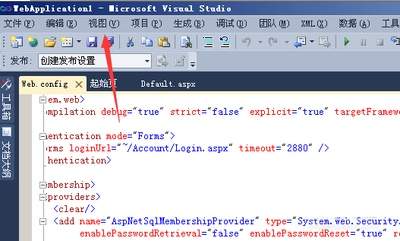
首先,打开visual studio code英文版软件。进入你想要操作的文件。然后,通过简单的快捷键组合就能轻松显示或隐藏行号。具体来说,按下“ctrl + shift + p”(在mac系统上是“command + shift + p”),这将打开命令面板。在命令面板中输入“toggle line numbers”,你会看到一个名为“toggle line numbers”的选项,选中它即可切换行号的显示状态。
当你选中该选项后,如果当前行号是隐藏的,那么代码编辑器左侧会立即出现行号,每一行代码前都将清晰地显示对应的数字。这使得你在阅读代码时能够更快速地定位特定的行,尤其是在处理较长的代码文件时,大大提高了查找和参考的效率。
相反,如果行号当前是显示的,再次执行上述操作,行号将会隐藏起来,让代码编辑器界面看起来更加简洁,专注于代码内容本身。
除了使用命令面板,你还可以通过菜单栏来操作。点击界面上方的“view”菜单,在下拉菜单中找到“toggle line numbers”选项,同样可以实现行号的显示与隐藏切换。
掌握在visual studio code英文版中显示隐藏行号的方法,能让你的开发工作更加得心应手。无论是个人独自编写代码,还是团队协作进行项目开发,行号都能成为你得力的辅助工具。它帮助你更精准地定位代码问题,更高效地与团队成员交流代码位置和逻辑。所以,不要忽视这个小小的功能,它将为你的编程体验带来大大的提升。现在就赶紧动手试试,让行号在你的代码世界中发挥出应有的作用吧。
免责声明:以上内容源自网络,版权归原作者所有,如有侵犯您的原创版权请告知,我们将尽快删除相关内容。