office如何设置文字分散对齐
2026-10-17 21:18:08 作者:xx
在日常办公中,文字分散对齐能使文档排版更加整齐、美观。以下为您详细介绍在office中设置文字分散对齐的方法。
使用快捷方式
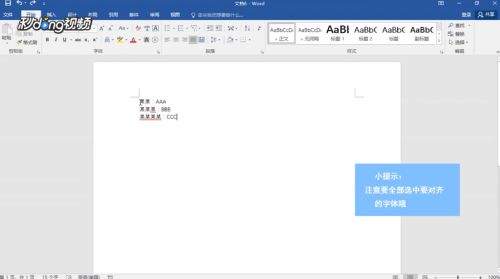
在microsoft word、excel和powerpoint中,选中您想要设置分散对齐的文字内容。然后,按下快捷键“ctrl+shift+j”,即可快速将文字设置为分散对齐。这种方法操作简便,能大大提高工作效率。
通过功能区设置
打开您的文档,选中需要分散对齐的文字。在“开始”菜单栏中,找到“段落”功能区。在段落功能区中,可以看到一个类似“左右箭头中间有几条平行线”的图标,这就是“分散对齐”按钮。点击该按钮,所选文字就会自动进行分散对齐。这种方式直观明了,适合初学者使用。

针对不同版本的微调
不同版本的office可能在界面布局上略有差异,但设置分散对齐的基本方法是相似的。如果您使用的是较旧版本的office,您可以在“格式”菜单中找到“段落”选项,然后在段落设置窗口中寻找“分散对齐”功能进行设置。
示例说明
假设您正在撰写一份工作报告,其中有一段文字需要进行分散对齐。您先选中这段文字,然后根据上述方法之一进行操作。比如通过快捷方式“ctrl+shift+j”,原本参差不齐的文字瞬间变得均匀分布在一行中,整体看起来更加规整。
注意事项
在设置文字分散对齐时,要确保所选文字是在一个完整的段落内。如果所选内容包含多个段落,分散对齐会按照每个段落进行独立设置。另外,分散对齐可能会使某些行的字间距看起来不太自然,您可以根据实际情况适当调整字体大小或字间距来优化排版效果。
通过以上方法,您就能轻松在office中实现文字的分散对齐,让您的文档排版更加专业、美观。无论是制作报告、演示文稿还是处理表格数据,正确使用分散对齐都能提升文档的质量和可读性。
免责声明:以上内容源自网络,版权归原作者所有,如有侵犯您的原创版权请告知,我们将尽快删除相关内容。