AnyDesk怎么下载安装
2026-10-16 14:33:08 作者:xx
anydesk是一款功能强大的远程桌面软件,它能让你轻松地远程控制其他设备。下面就为你详细介绍其下载安装及首次连接的教程。
下载anydesk
首先,打开你常用的浏览器,在搜索栏中输入“anydesk”。进入anydesk官方网站后,在页面上找到下载链接。根据你设备的操作系统选择对应的版本,如windows、mac、linux、ios或android。点击下载按钮后,等待下载完成。
安装anydesk
下载完成后,找到下载的文件并双击运行。在安装向导中,按照提示一步步进行操作。你可以选择安装路径,一般默认路径即可。安装过程中可能会要求你同意软件许可协议等,仔细阅读后点击“同意”或“下一步”继续。安装完成后,可能会提示你是否创建桌面快捷方式等,根据自己的需求选择。
首次连接
在控制端操作
安装完成后,打开anydesk软件。在软件界面中,你会看到一个由数字和字母组成的本机id。这就是你的设备标识。你需要告知被控制端这个id。
在被控制端操作
被控制端同样要先安装anydesk软件。安装完成打开后,在软件界面中找到“输入远程id”的区域。输入控制端提供的id,然后点击“连接”按钮。
连接确认
此时,控制端会收到连接请求。确认连接请求来自正确的设备后,点击“接受”。连接成功后,你就能在控制端看到被控制端的桌面画面了。你可以像操作本地设备一样对被控制端进行操作,比如打开文件、运行程序、调整设置等。
入门操作指南
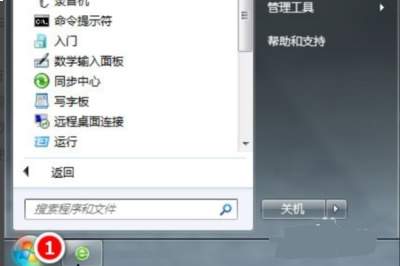
连接成功后,你可以通过anydesk界面上的一些按钮进行基本操作。例如,你可以使用鼠标和键盘来控制被控制端的光标移动、点击等。如果需要输入文字,可以在被控制端弹出的输入框中操作。你还可以通过界面上的缩放按钮来调整远程桌面的显示比例,以便更清晰地查看细节。另外,若要结束远程连接,在控制端点击“断开连接”按钮即可。
通过以上步骤,你就能轻松完成anydesk的下载安装及首次连接,开启远程桌面控制之旅,方便地对其他设备进行远程操作和管理。
免责声明:以上内容源自网络,版权归原作者所有,如有侵犯您的原创版权请告知,我们将尽快删除相关内容。