adobe after effects怎么制作数字不断变化的动画
2026-10-29 07:09:06 作者:xx
在短视频创作、数据可视化演示或者综艺花字设计中,经常需要用到数字不断变化的动画效果,adobe after effects(以下简称ae)可以高效实现这类效果,其中表达式法操作最简单,效果也更流畅可控,具体操作步骤如下。
新建合成与创建文本图层
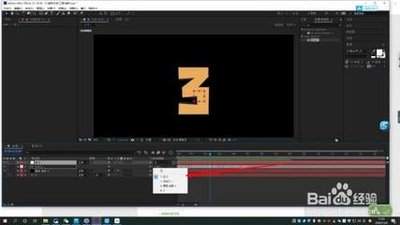
打开ae后,根据输出需求新建合适尺寸的合成,一般主流短视频内容可以设置为1080*1920分辨率,帧速率30fps,时长根据动画需求设定即可。在左侧工具栏选择横排文字工具,在合成面板点击输入初始数字,接着在字符面板调整字体、字号、颜色,将数字对齐到画面合适位置。如果需要保留小数位数,可以提前规划好显示规则,后续通过表达式统一调整,不需要手动输入多位数。
添加表达式实现自动变化
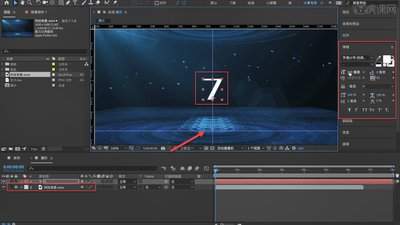
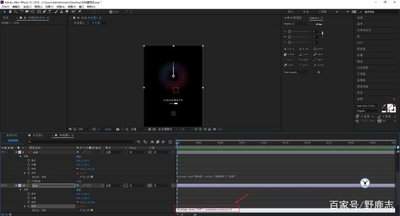
ae制作数字变化的核心是表达式,不需要手动逐帧打关键帧,就能实现自动变化,适配不同的需求。选中文本图层后,展开“文本”选项,按住alt键点击“源文本”左侧的秒表图标,即可调出表达式输入框。根据需求不同,有两种常用写法:如果是做从起始值到结束值的线性变化,比如进度增长、倒计时效果,输入:`startval = 0; endval = 1000; dur = 5; easeout(time, 0, dur, startval, endval).tofixed(0);`,其中startval是起始数字,endval是结束数字,dur是变化总时长,tofixed括号内的数字代表保留小数位数,填0即为整数。如果要做一直随机跳动的数字效果,替换为:`seed = math.floor(time*10); random(seed, 0, 1000).tofixed(0);`,time后的10代表每秒变化10次,数值越大跳动频率越高,0和1000是随机数的取值范围,都可以按需修改。
细节优化与导出
完成表达式添加后,按下空格键预览效果,如果跳动速度或范围不符合预期,只需调整表达式里对应的参数即可。想要动画更有层次感,可以给数字图层添加淡入动画,在起始位置给不透明度打关键帧,从0过渡到100%,如果做类似显示屏跳动效果,还可以添加10帧左右的缩放入动效,从110%缩放到100%,增强视觉动感。确认效果无误后,将合成添加到渲染队列,设置好输出格式和路径,渲染导出即可。整体来看,用ae做数字变化动画操作门槛很低,掌握表达式写法就能适配绝大多数场景需求,比手动打关键帧节省80%以上的调整时间。(全文约661字)
免责声明:以上内容源自网络,版权归原作者所有,如有侵犯您的原创版权请告知,我们将尽快删除相关内容。