pages怎么给文本添加删除线
2026-10-28 01:57:10 作者:xx
pages是苹果全生态原生自带的免费文字处理工具,凭借流畅的跨设备协同体验和简洁的无广告界面,深受很多苹果用户喜爱,在改稿、整理内容、制作促销文档的时候,经常需要给文本添加删除线来标注待删除内容或者划掉原价,不少刚接触pages的用户会找不到添加入口,接下来就分设备给大家梳理清晰操作步骤。
mac端pages给文本添加删除线操作
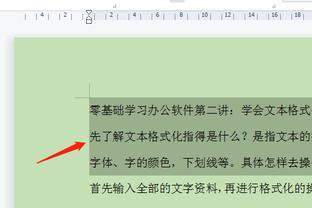
在mac端使用pages时,首先用鼠标拖动选中你需要添加删除线的目标文本,如果是多个不连续的文本块,按住command键依次点击就能批量选中。接下来有两种常用操作方式:第一种是调用右上角格式面板,点击工具栏右上角刷子样式的「格式」按钮,在弹出的面板中找到「字体」板块,点击板块内下划线按钮旁的下拉箭头,在展开的选项中就能选择单删除线或者双删除线,点击后就能直接生效。第二种是右键快捷操作,选中文本后点击右键,依次选择「字体」-「下划线与删除线」,再选择需要的删除线样式即可,操作步骤更短,适合习惯用鼠标操作的用户。
iphone/ipad端pages添加删除线操作
移动端pages的操作逻辑和mac端略有区别,首先你需要点击文本调出选择框,拖动选中需要加删除线的内容,选中后弹出的浮动功能栏中,向左滑动找到「格式」选项并点击进入。在弹出的格式设置页中,找到「字体」分类,向下滑动就能看到「删除线」选项,点击开启开关就能默认添加单删除线,如果需要双删除线,可以点击展开选项切换样式,操作完成点击空白处就能生效,整个过程只需要3步就能完成。
取消删除线的操作方法
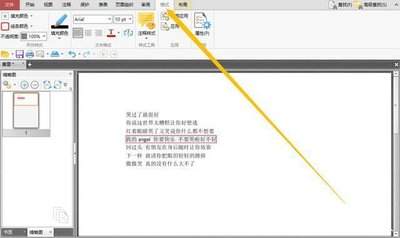
如果需要取消已经添加的删除线,操作路径和添加完全一致,只需要选中添加了删除线的文本,在对应设置中选择「无删除线」(mac端)或者关闭删除线开关(移动端)就能恢复正常文本样式,批量修改也可以一次性选中多段文本完成操作,不需要逐个调整,效率很高。整体来看pages的删除线功能藏在字体设置板块中,只要找对入口,操作起来非常简单,能满足日常改稿和各类文档制作的需求。全文约680字。
免责声明:以上内容源自网络,版权归原作者所有,如有侵犯您的原创版权请告知,我们将尽快删除相关内容。