如何解决Figma图片缩放产生的摩尔纹
2026-10-28 03:03:03 作者:xx
在使用 figma 进行设计工作时,图片缩放后出现摩尔纹是一个常见的问题,它会严重影响设计的质量和视觉效果。不过别担心,下面我们就来全面了解一下如何解决这个问题。
理解摩尔纹产生的原因
摩尔纹通常是由于图像的像素结构与显示设备或缩放操作之间的相互作用而产生的。当图片在 figma 中被缩放时,像素的排列发生变化,可能导致不同颜色像素之间的干扰,进而形成摩尔纹。
选择高质量图片源
从源头上解决问题很关键。尽量使用高分辨率、高质量的原始图片。低分辨率图片在缩放时更容易出现摩尔纹,而高质量图片能在一定程度上减少这种风险。如果可能的话,获取分辨率至少是最终使用尺寸两倍的图片。
正确的缩放方式
避免过度缩放图片。在 figma 中,尽量以较小的缩放比例对图片进行初步调整,然后再根据需要微调。比如,如果图片原本尺寸合适,但要适配不同页面大小,可先尝试通过 figma 的布局功能进行适配,而不是直接大幅缩放图片。
使用抗锯齿功能
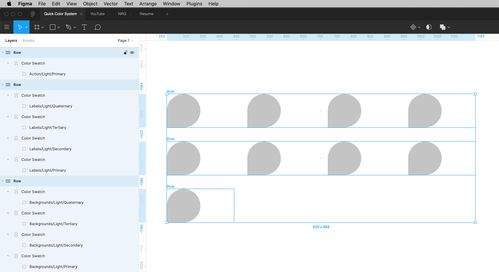
figma 提供了一些抗锯齿设置选项。开启抗锯齿功能可以使图片在缩放时看起来更平滑,减少摩尔纹的出现。你可以在 figma 的属性面板中找到与抗锯齿相关的设置,根据实际情况进行调整。
转换图片格式
有时候,转换图片格式也能有所帮助。例如,将图片从 jpeg 格式转换为 png 格式,或者反之。不同格式在处理像素和显示方面可能存在差异,通过转换格式,或许能改善摩尔纹的情况。
利用插件或工具
figma 社区有许多插件可供选择,有些插件专门用于优化图片显示和减少瑕疵。你可以搜索并安装相关插件,看看是否能解决图片缩放导致的摩尔纹问题。
通过以上这些方法的综合运用,相信你在 figma 中处理图片时,能够有效减少因缩放而产生的摩尔纹,提升设计作品的品质,让你的设计更加完美。
免责声明:以上内容源自网络,版权归原作者所有,如有侵犯您的原创版权请告知,我们将尽快删除相关内容。