visual studio如何删除引用的图片文件
2026-10-25 18:06:06 作者:xx
在使用visual studio进行项目开发时,有时会遇到需要删除引用的图片文件的情况。下面就为大家详细介绍如何操作。
首先,打开你的visual studio项目。找到解决方案资源管理器,它通常位于界面的右侧。在这里,你可以看到项目中的各种文件和文件夹。
如果你要删除的图片文件直接被项目中的代码引用,比如在xaml文件中作为控件的源,那么你需要先找到引用该图片的代码行。删除代码中对该图片的引用后,再去删除图片文件。否则,在运行项目时可能会出现找不到图片的错误。
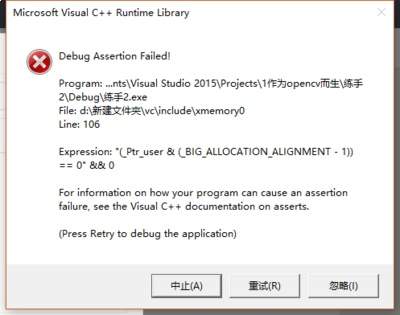
若图片是通过资源文件引用的,你需要打开资源文件编辑器。在解决方案资源管理器中,找到资源文件,右键点击并选择“打开”。在资源文件编辑器中,找到你要删除的图片资源,选中它后按delete键删除。然后刷新项目,确保相关的引用被正确更新。
如果图片是作为项目资源被引用的,你可以在项目属性中找到资源管理选项。在解决方案资源管理器中,右键点击项目名称,选择“属性”。在属性窗口中,找到“资源”选项卡。在这里,你可以浏览和管理项目中的资源,找到要删除的图片并删除它。
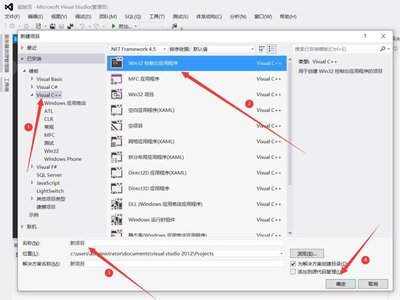
另外,还要注意检查项目中可能存在的缓存。有时候,即使你删除了图片文件,项目仍可能从缓存中引用它。你可以尝试清理项目的缓存,比如删除obj文件夹下的文件,然后重新生成项目。
在删除图片文件前,最好先进行备份,以防误删除导致需要恢复。同时,仔细检查项目中其他地方是否还有对该图片的潜在引用,确保删除操作不会影响项目的正常运行。通过以上步骤,你就能顺利地删除visual studio引用的图片文件啦。
免责声明:以上内容源自网络,版权归原作者所有,如有侵犯您的原创版权请告知,我们将尽快删除相关内容。