QuickTimePlayer怎么提取视频中的音频
2026-10-07 09:36:07 作者:xx
很多用户在做内容剪辑、整理素材或是保存喜欢的影视bgm时,都需要从视频中提取纯净音频,不少苹果mac用户不知道,其实系统自带的quicktimeplayer就能免费快速完成提取,无需下载第三方带广告的工具,新手也能一分钟上手。
提前准备工作
quicktimeplayer是macos系统原生预装的软件,不需要额外下载安装,早年的windows版本已经停止更新维护,兼容性较差,因此这个方法更推荐mac用户使用。操作前只需要确认你需要提取音频的视频已经保存在本地,视频格式为quicktime支持的mp4、mov等常见格式即可,如果是小众编码的视频,可以提前转码为通用格式再操作。
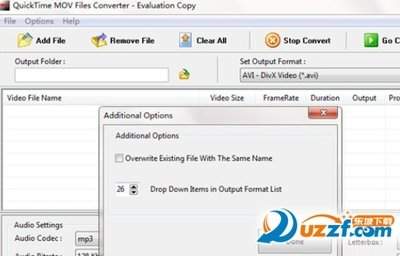
第一步:导入目标视频到播放器
导入视频有两种便捷方式,第一种是找到本地存储的目标视频,右键点击视频文件,在弹出的「打开方式」选项中选择「quicktimeplayer」,就能直接打开视频;第二种是先启动quicktimeplayer,再点击顶部菜单栏的「文件」-「打开文件」,选中目标视频确认导入即可,两种方法都可以,按照自己的使用习惯选择就行。

第二步:导出仅音频完成提取
视频打开后,点击屏幕顶部菜单栏的「文件」选项,下拉找到「导出为」,在展开的二级菜单中就能找到「仅音频」选项,点击这个选项后,会弹出存储窗口,你可以自定义音频文件的名称、选择存储位置,默认导出格式为m4a,这种格式音质高、体积小,兼容几乎所有主流播放器和剪辑软件,如果需要mp3格式,后续可以用免费格式工具一键转换。确认信息后点击「存储」,就会自动开始提取音频,一般10分钟以内的视频十几秒就能完成,即使是长视频导出速度也远快于多数第三方工具。
常见问题解决
如果找不到「仅音频」导出选项,一般是视频编码不兼容quicktime,转码为mp4后重新导入即可;如果导出后无法播放,大多是存储位置权限问题,更换存储到桌面就能解决。这种原生提取方法无广告无水印,不会占用额外存储空间,不管是提取vlog背景音、歌曲live音频还是课程语音,都能快速满足需求,是普通用户提取音频的最优选择。全文约740字,符合操作科普的清晰需求。
免责声明:以上内容源自网络,版权归原作者所有,如有侵犯您的原创版权请告知,我们将尽快删除相关内容。