edius6怎么制作划像字幕效果片头
2026-10-07 02:24:06 作者:xx
很多用edius6做剪辑的新手,都想做自带动感的划像字幕片头,其实不用安装第三方插件,靠软件自带功能就能实现,操作步骤十分简单。
前期素材与字幕准备打开edius6后新建对应分辨率的工程,先导入片头需要的背景视频、背景音乐素材,将背景素材拖放到时间线的视频1轨道,背景音乐放到音频轨道,一般片头时长控制在10-15秒即可,裁剪掉多余素材部分。接下来点击顶部菜单栏的「」-「新建字幕」,输入片头需要的文字内容,根据片头风格调整字体、字号、颜色和排版,主、副建议分别新建字幕,放在不同的字幕轨道,方便后续单独添加划像效果,完成后保存字幕退出编辑面板。
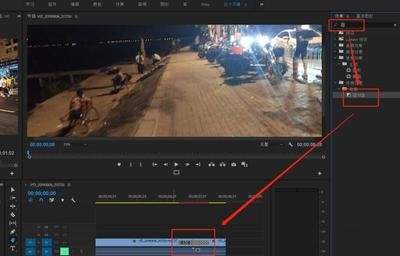
添加并设置划像效果完成字幕基础制作后,将字幕素材拖动对齐到时间线上你想要字幕出现的时间点,一般在背景开场后2-3秒出字幕效果。打开edius6左侧的「特效」面板,依次展开「转场」-「划像」分类,这里自带了十多种划像样式,水平划像、圆形划像、菱形划像等都可以选,动感片头选斜向交叉划像,正式宣传片选简洁的水平划像即可。选中你需要的划像转场,直接拖动到字幕素材的入点边缘,就能自动完成效果添加。双击时间线上的划像转场打开设置面板,可以调整划像方向、边缘柔化度,想要过渡自然就适当拉高柔化参数,还可以修改转场时长,快节奏片头设为0.6秒,慢节奏片头设为1.5秒即可。
整体调整输出如果需要多层字幕依次划像出现,重复上述操作给每一层字幕添加划像就可以,调整好每层字幕1-2秒的出现间隔,让整体节奏匹配背景音乐的鼓点。你也可以给字幕整体添加一个末尾淡出,让字幕和片头后续内容衔接更自然。最后整体播放预览,微调文字位置、转场节奏,确认无误后渲染输出,就得到了自然流畅的划像字幕片头。
免责声明:以上内容源自网络,版权归原作者所有,如有侵犯您的原创版权请告知,我们将尽快删除相关内容。