Visual Studio Code如何修改编辑器配色
2026-10-05 15:39:03 作者:xx
visual studio code修改编辑器配色十分简单,以下为你详细介绍。
首先,打开visual studio code编辑器。然后点击界面左侧的“文件”图标,在弹出的菜单中选择“首选项”,接着点击“设置”。

进入设置页面后,在搜索框中输入“color theme”,即可找到与配色主题相关的设置选项。点击“edit in settings.json”,这会打开一个配置文件。
在这个配置文件中,找到“workbench.colortheme”这一项。其后面双引号内显示的就是当前所使用的配色主题名称。你可以从众多预设的主题中进行选择来修改配色。比如,若你想换成“monokai”主题,只需将“workbench.colortheme”的值修改为“monokai”即可。
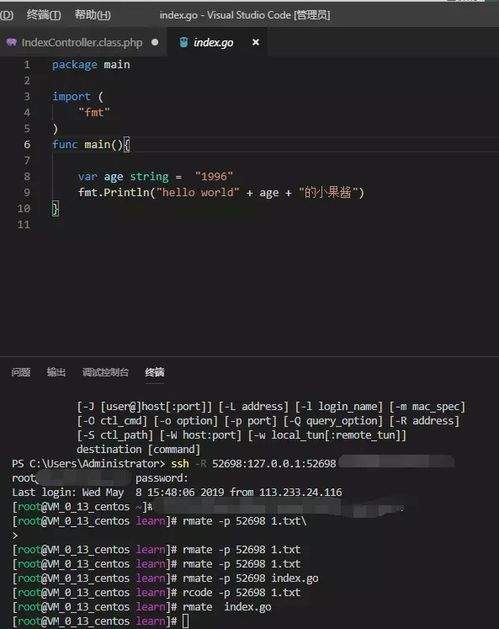
除了使用预设主题,你还可以自定义配色。在配置文件中添加或修改相关颜色设置参数。例如,“editor.foreground”表示编辑器中文字的前景色,“editor.background”表示编辑器的背景色等。你可以根据自己的喜好,将这些颜色值修改为对应的十六进制颜色代码。
修改完成后,保存配置文件。此时,visual studio code的编辑器配色就会按照你所设置的内容进行更新。
此外,如果你在操作过程中想要恢复默认配色,只需将“workbench.colortheme”的值改回默认的主题名称即可。通过这样的方式,你能够轻松地按照自己的意愿修改visual studio code编辑器的配色,打造出个性化的开发环境,让代码编辑更加舒适和高效。无论是追求简洁明亮的风格,还是偏爱深邃神秘的色调,都能通过简单的设置实现。
免责声明:以上内容源自网络,版权归原作者所有,如有侵犯您的原创版权请告知,我们将尽快删除相关内容。