OPlayer手机版如何设置显示隐藏文件
2026-10-19 15:46:57 作者:xx
在使用播放器oplayer手机版时,有时我们需要查看隐藏文件,以便获取更多的资源或进行相关操作。下面就为大家详细介绍一下如何在oplayer手机版中设置显示隐藏文件。
首先,打开oplayer手机版应用程序。进入主界面后,找到并点击屏幕左上角的三条横线图标,这是oplayer的菜单按钮。
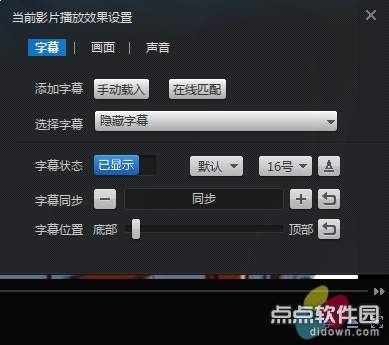
点击菜单按钮后,会弹出一个菜单列表。在菜单列表中,向下滑动找到“设置”选项并点击进入。
进入设置页面后,在众多设置选项中,仔细寻找“显示隐藏文件”这一选项。不同版本的oplayer手机版可能该选项的位置略有不同,但大致都在设置页面中。
找到“显示隐藏文件”选项后,点击其右侧的开关按钮,将其状态从关闭切换为打开。此时,开关按钮的颜色通常会发生变化,表示该功能已开启。
开启“显示隐藏文件”功能后,返回oplayer的文件浏览界面。你会发现原本隐藏的文件现在已经显示出来了,文件名或文件夹名可能会以半透明或其他特殊标识来区分,以便与普通文件相区别。
需要注意的是,显示隐藏文件可能会让手机存储中的文件列表变得更加复杂,在操作完成后,如果不需要再查看隐藏文件,可以再次进入设置页面,将“显示隐藏文件”的开关重新关闭,这样隐藏文件就会再次被隐藏起来,保持文件浏览的简洁性。
通过以上简单的步骤,就能轻松在播放器oplayer手机版中设置显示隐藏文件。无论是查看手机中原本隐藏的系统文件,还是浏览一些被设置为隐藏的特定资源文件,都变得十分便捷。希望这个方法能帮助大家更好地使用oplayer手机版,挖掘手机存储中的更多内容。
总之,掌握oplayer手机版显示隐藏文件的设置方法,能让我们在文件管理和资源获取方面拥有更多的便利,让手机的存储空间得到更充分的利用。大家不妨按照上述步骤操作一下,体验一下这个实用的功能。
免责声明:以上内容源自网络,版权归原作者所有,如有侵犯您的原创版权请告知,我们将尽快删除相关内容。