Visual Studio Code编辑器代码小视图如何在左边显示
2026-10-17 16:24:06 作者:xx
在visual studio code编辑器中,将代码小视图显示在左边可以通过特定的扩展来实现。以下是具体步骤:
首先,打开visual studio code编辑器。然后,点击左侧的扩展图标(看起来像四个方块的按钮)。
在扩展市场中,搜索“code outline”扩展。这是一款能帮助我们实现代码小视图在左边显示的工具。找到该扩展后,点击“安装”按钮进行安装。安装完成后,点击“启用”。
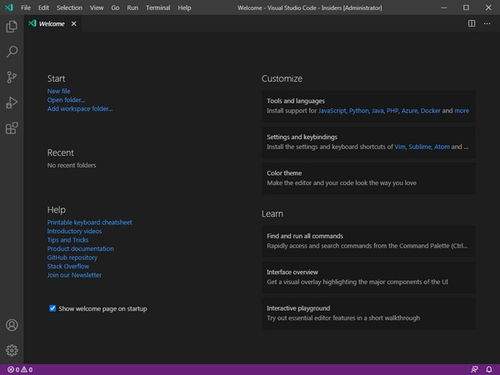
启用扩展后,在编辑器界面的左边会出现一个新的侧边栏。这个侧边栏就是代码小视图的显示区域。
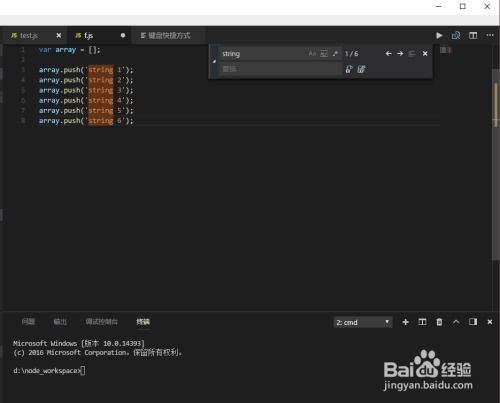
它会以树状结构展示当前文件中的类、函数、变量等代码元素。通过点击这些元素前面的展开或收起按钮,可以方便地查看和隐藏代码细节。
这样,你就能清晰地看到整个文件的代码结构,快速定位到你需要的代码部分,大大提高了代码浏览和编辑的效率。
通过“code outline”扩展,就能轻松地在visual studio code编辑器中让代码小视图在左边显示,为你的编程工作带来便利。
此外,还有一些其他类似功能的扩展也可以实现类似效果,你可以根据自己的使用习惯进行选择。不同的扩展可能在功能细节和显示方式上略有差异,但基本原理都是通过扩展来增强编辑器的代码结构展示能力。在实际使用中,你可以多尝试几个扩展,找到最适合自己的那个,让代码浏览和编辑更加得心应手。无论是大型项目还是小型代码文件,这种代码小视图在左边显示的方式都能帮助你更好地理解代码逻辑,提升编程效率。
免责声明:以上内容源自网络,版权归原作者所有,如有侵犯您的原创版权请告知,我们将尽快删除相关内容。