Visual Studio Code如何设置鼠标光标动画
2026-10-13 18:27:06 作者:xx
在visual studio code(vs code)中,设置鼠标光标动画可以为用户带来更加个性化和有趣的编辑体验。以下是设置鼠标光标动画的具体步骤:
安装扩展
首先,打开vs code,点击左侧菜单栏中的“扩展”图标。在搜索框中输入“cursor animator”,然后选择并安装该扩展。
配置动画
安装完成后,按下“ctrl+shift+p”(windows/linux)或“command+shift+p”(mac)打开命令面板。在命令面板中输入“cursor animator: configure”,然后选择该命令。
这将打开一个配置文件,你可以在这里自定义鼠标光标动画的各种参数。例如:
- 动画类型:可以选择不同的动画样式,如闪烁、旋转、渐变等。
- 速度:调整动画的播放速度。
- 颜色:更改光标的颜色。

根据自己的喜好进行相应的设置。
启用动画
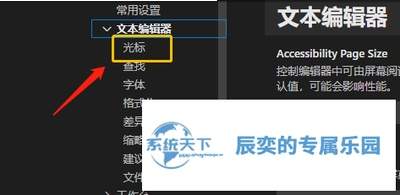
配置完成后,确保在配置文件中启用了鼠标光标动画。找到“enabled”字段,将其值设置为“true”。

重启vs code
为了使设置生效,关闭并重新启动vs code。
现在,当你在vs code中移动鼠标时,就会看到设置好的光标动画效果了。
通过以上步骤,你可以轻松地为visual studio code设置独特的鼠标光标动画,让你的编码环境更加生动有趣。不同的动画样式可以满足各种个性化需求,无论是追求简洁还是炫酷的效果,都能通过这个简单的设置实现。快来试试吧,让你的鼠标光标在代码的世界中展现出独特的魅力。
免责声明:以上内容源自网络,版权归原作者所有,如有侵犯您的原创版权请告知,我们将尽快删除相关内容。