pages怎么给文件添加背景水印
2026-10-11 08:18:04 作者:xx
很多苹果设备用户习惯用pages处理文档,在对外输出标注、内部流转文件时,经常需要添加背景水印标明文档属性,不少新手用户不清楚具体操作步骤,这里整理了适配不同场景的清晰操作方法。
单页文档添加自定义背景水印
如果只需要给单个页面添加背景水印,操作十分简单:打开目标pages文件后,点击顶部工具栏的「插入」选项,根据需求选择插入文本框(文字水印)或图片(品牌logo水印)。输入水印文字后,调整水印的字体、字号,将文字颜色调整为浅灰色,再点开右侧「样式」面板,把透明度调整到20%-30%之间,拖动水印边框旋转至45度左右的斜向角度,调整大小铺满页面核心区域。最后选中水印对象,点击右上角「排列」选项,在「对象放置」中选择「置于文字后方」,就能让水印变成不遮挡正文的背景水印。
多页文档统一添加全域背景水印
如果是几十页的长文档,逐页添加水印十分繁琐,我们可以通过母版功能批量设置:点击顶部菜单栏的「查看」选项,选择「编辑母版」进入母版编辑页面,按照上文的方法插入并调整好水印的位置、透明度和层级,确认水印放在所有内容的最底层后,点击母版面板的「完成」退出编辑。此时所有使用该母版的页面都会自动带上统一的背景水印,后续新增页面也会默认添加水印,不用重复操作。如果只需要给部分章节添加水印,只需要给对应章节新建独立母版,再分配给对应页面即可。
水印调整的实用小技巧
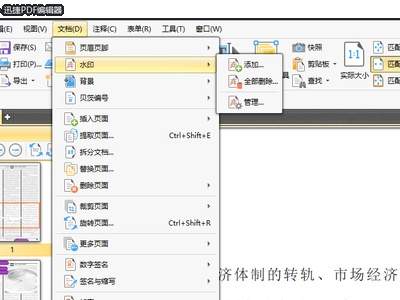
很多用户添加水印后发现点不到底层的水印无法修改,这时可以打开右侧「排列」面板的「对象」列表,找到对应水印对象点击就能选中调整;另外水印透明度不要设置过低,避免遮挡正文阅读,也不要设置过高,起不到标识作用,20%-30%的透明度适配绝大多数办公场景;如果需要删除水印,单页水印直接选中删除即可,全域水印需要重新进入母版编辑页面删除后保存设置。按照以上方法操作,就能快速添加符合需求的规范背景水印,满足版权标识、信息保密等各类办公需求。
免责声明:以上内容源自网络,版权归原作者所有,如有侵犯您的原创版权请告知,我们将尽快删除相关内容。