暴风影音怎么查看视频分辨率
2026-10-09 08:54:08 作者:xx
很多用户习惯用暴风影音播放本地视频,有时候为了适配屏幕比例、筛选符合播放需求的片源,需要查看视频的具体分辨率,其实操作并不复杂,不同使用场景下有不同的便捷方法。
播放状态下直接查看分辨率(最常用方法)
如果已经打开目标视频开始播放,操作步骤非常简单:首先确认当前处于窗口播放状态,如果是全屏模式可以按esc键退出全屏,之后在播放界面的空白区域点击鼠标右键,在弹出的功能菜单中找到「媒体信息」选项(部分老旧版本显示为「文件属性」),点击后就会弹出详细的参数窗口,在视频信息分类下就能直接看到该视频的宽高分辨率,同时还能一并查看编码格式、帧率、文件大小等其他参数,满足大部分用户的查询需求。
播放列表批量查看多个视频分辨率
如果我们添加了多个视频到播放列表,想要不需要逐个打开就能查看分辨率,可以通过播放列表直接操作:在暴风影音的播放列表面板中,找到需要查询的目标视频条目,点击右键呼出菜单,同样选择「媒体信息」选项,点击后即可弹出该视频的参数面板,快速查到分辨率,这种方法不用切换播放内容,适合批量整理视频文件的时候使用,能大幅提升整理效率。
快捷键快速调出信息面板
对于习惯快捷键操作的用户来说,还可以用更快捷的方式:不管视频是否处于播放状态,只要已经导入暴风影音,直接按下快捷键「ctrl+j」,就能直接呼出媒体信息面板,一秒找到分辨率参数,省去了点击右键找选项的步骤,操作效率更高。
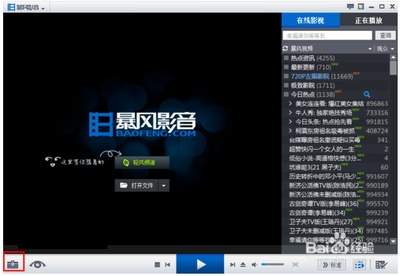
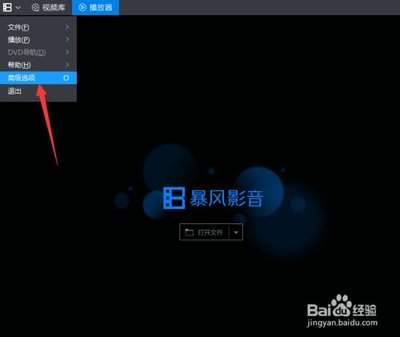
需要注意的是,如果是播放暴风影音平台的在线流媒体视频,部分分段加载的内容不会显示完整原始分辨率,这类视频可以下载到本地后再用上述方法查询。如果遇到右键找不到媒体信息的特殊情况,也可以点击界面左上角的软件logo,在下拉菜单中选择「文件-属性」,同样可以打开参数面板查看分辨率。这些方法适配绝大多数暴风影音版本,不管是经典怀旧版还是最新官方版都可以正常使用,操作简单,能够快速满足用户的查询需求。(全文约762字)
免责声明:以上内容源自网络,版权归原作者所有,如有侵犯您的原创版权请告知,我们将尽快删除相关内容。