Win8中文版怎么远程连接
2026-10-09 02:54:06 作者:xx
很多使用win8中文版的用户,在需要远程协助亲友排查电脑问题、远程调取办公室文件的时候,大多不知道怎么使用系统自带的远程连接功能,其实win8自带的工具不需要额外下载软件,稳定性强还没有广告弹窗,掌握方法就能轻松使用。
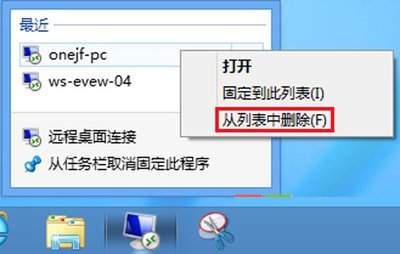
一、远程连接前的权限开启设置
想要实现远程连接,首先需要开启被控制端win8电脑的远程权限。在桌面找到“这台电脑”图标,右键点击选择“属性”,在打开的系统窗口左侧点击“远程设置”,弹出系统属性弹窗后切换到“远程选项卡”,先勾选“允许远程协助连接这台计算机”,再在下方远程桌面板块,选择“允许任意版本远程桌面的计算机连接”,确认后保存设置。需要注意的是,win8中文版必须给登录账户设置登录密码,空密码默认无法被远程连接;之后还要进入windows防火墙设置,允许远程桌面程序通过防火墙,避免被拦截无法连接。
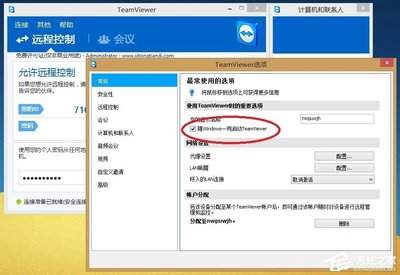
二、发起远程连接的操作步骤
在控制端的win8电脑上,按下win+q组合键调出全局搜索框,输入“远程桌面连接”就能打开系统自带的远程连接工具。接下来需要输入被控制电脑的ip,被控制端可以按下win+r输入cmd回车,再输入ipconfig命令就能查到自己的ipv4。输入ip后点击“连接”,在弹出的验证窗口输入被控制端的账户名和登录密码,确认后就能成功进入对方的电脑桌面。如果需要传输文件,可以点击连接前的“显示选项”,在本地资源栏勾选映射本地磁盘,就能直接在远程桌面里调用本地文件传输。
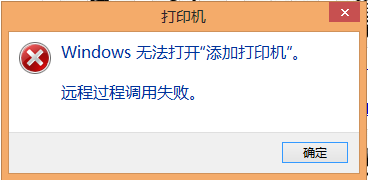
三、常见连接问题解决
如果是同一局域网下连接失败,大多是防火墙拦截、密码错误或是ip输入不对导致;如果需要跨网远程,需要给被控制端的路由器设置3389端口映射,或是借助内网穿透工具实现跨网访问。如果是win8中文版基础版没有自带远程桌面服务,也可以借助第三方远程工具配合操作。整体来看,win8自带远程连接占用资源低,连接稳定,适合日常长期使用,掌握以上方法就能轻松实现远程操作。(全文约602字)
免责声明:以上内容源自网络,版权归原作者所有,如有侵犯您的原创版权请告知,我们将尽快删除相关内容。