excel表格插入图片图表按钮变灰怎么办
2026-10-07 20:12:08 作者:xx
在使用excel表格时,有时会遇到插入图片图表的按钮呈灰色无法使用的情况,这着实让人困扰。别着急,下面为您详细分析可能的原因及解决办法。
一、权限问题
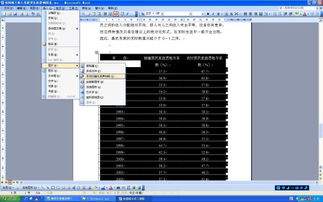
1. 检查工作表保护
- 若工作表被保护,可能导致部分功能按钮变灰。您可以查看“审阅”选项卡,若“撤销工作表保护”按钮可用,点击它,输入正确的保护密码(若有),取消工作表保护。
- 保护工作表可能是为了防止误操作或数据被随意修改。但取消保护后,要注意后续数据的安全性。
2. 查看工作簿权限
- 某些工作簿设置了权限限制。点击“文件”选项卡,选择“信息”。
- 若看到“保护工作簿”下有“限制编辑”或“加密文档”等相关设置,可能影响按钮功能。您可根据实际需求调整权限,比如取消限制编辑或输入正确密码解锁。
二、软件版本与兼容性
1. 版本差异
- 不同版本的excel功能和界面可能有所不同。确认您使用的excel版本是否支持当前操作。
- 例如,较旧版本可能不具备某些高级图片图表插入功能,或者在特定设置下按钮会被禁用。您可以考虑升级excel软件到最新版本,以获得更完整的功能体验。
2. 兼容性问题
- 如果您的excel文件是从其他软件导入或共享而来,可能存在兼容性问题。尝试将文件另存为excel支持的标准格式,如.xlsx。
- 在保存时,选择合适的版本兼容性选项,以确保文件能正常显示和使用插入图片图表等功能。
三、加载项影响
1. 查看加载项
- 点击“文件”选项卡,选择“选项”,在弹出的对话框中选择“加载项”。
- 查看“管理”下拉菜单,若选择了“com加载项”,点击“转到”按钮。
- 检查已加载的项目,禁用一些不必要或可能导致冲突的加载项,然后重新尝试插入图片图表,看按钮是否恢复正常。
2. 加载项故障排除
- 某些加载项可能损坏或与excel不兼容。您可以尝试卸载可疑的加载项,然后重新启动excel。
- 若问题仍然存在,您可以在excel安全模式下打开文件,查看按钮状态。若安全模式下按钮可用,则说明是加载项导致的问题,您需要进一步排查具体的加载项。
通过以上方法的排查和解决,通常能解决excel表格中插入图片图表按钮呈灰色的问题,让您顺利使用这些功能来丰富和完善表格内容。
免责声明:以上内容源自网络,版权归原作者所有,如有侵犯您的原创版权请告知,我们将尽快删除相关内容。