Visual Studio打不开怎么办
2026-10-07 08:03:08 作者:xx
visual studio作为一款广泛使用的开发工具,有时可能会出现打不开或没有反应的情况,这给开发者带来很大困扰。以下是一些常见的解决方法。
检查系统要求和安装环境
确保你的计算机满足visual studio的系统要求。比如,操作系统版本要符合要求,有足够的磁盘空间和内存。同时,检查是否正确安装了所有必要的组件和依赖项。如果安装过程中出现错误,可能导致软件无法正常运行。
以管理员身份运行
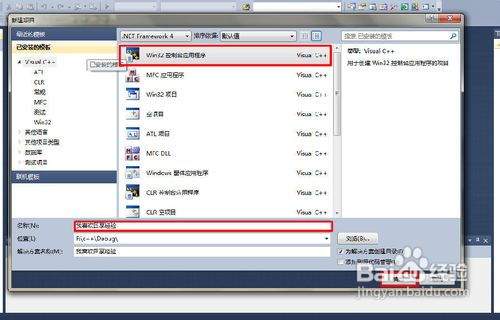
右键点击visual studio的快捷方式图标,选择“以管理员身份运行”。某些权限问题可能会阻止软件正常启动,管理员权限能确保它在运行时可以访问所需的系统资源。
检查软件更新
打开visual studio安装程序,查看是否有可用更新。有时软件版本过低或存在已知的兼容性问题,通过更新可以修复这些问题,让visual studio能够正常打开和运行。
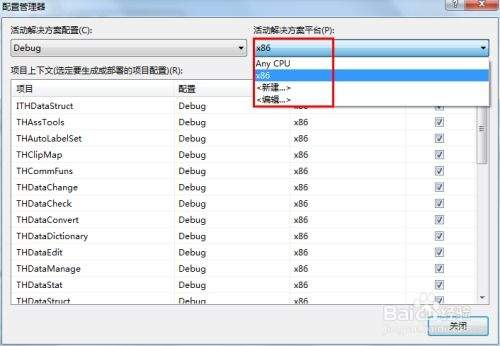
在用户文件夹下找到与visual studio相关的缓存文件夹,将其内容全部删除。缓存文件可能会损坏或导致软件出现异常。例如,在windows系统中,路径一般类似“c:⁄users⁄你的用户名⁄appdata⁄local⁄microsoft⁄visualstudio⁄版本号⁄cache”。
禁用扩展和插件
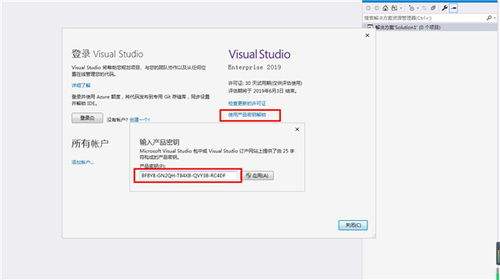
如果安装了大量扩展和插件,可能会与visual studio冲突。尝试启动visual studio时按住“ctrl”键,选择“安全模式”。在安全模式下,只加载基本组件,若能正常打开,说明是某个扩展或插件导致问题。然后逐一禁用扩展,确定是哪个扩展引起的冲突,再进行相应处理。
修复安装
打开visual studio安装程序,选择“修改”选项,然后勾选需要修复的组件,点击“修复”按钮。这将重新安装可能出现问题的部分,修复损坏的文件和配置。
检查日志文件
在visual studio安装目录下找到日志文件,查看其中是否有错误信息提示。根据提示内容针对性地解决问题。例如,如果提示某个.dll文件缺失,就需要找到该文件并确保其正确安装。
当visual studio出现打不开或没反应的情况时,通过以上多种方法的排查和处理,通常能够解决问题,让开发工作顺利进行。
免责声明:以上内容源自网络,版权归原作者所有,如有侵犯您的原创版权请告知,我们将尽快删除相关内容。