ae怎么制作擦除文本动画效果
2026-10-21 09:21:38 作者:xx
在视频剪辑和动态设计中,擦除文本动画是十分常用的效果,既可以用作转场过渡,也可以用来实现错误内容消除、趣味字幕切换等需求,用ae制作这类效果步骤简单、效果可控,接下来分享具体的操作方法。
第一步:创建基础项目与文本
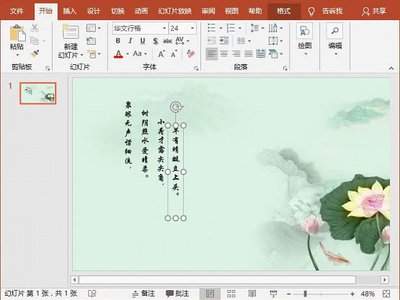
打开ae后新建符合需求的合成,常规短视频使用1920*1080分辨率、25帧速率即可满足需求。选择工具栏中的文字工具,在合成面板点击输入需要制作擦除效果的文本,在字符面板调整字体、字号、颜色和字间距,把文本移动到画面合适位置即可。如果需要实现分段擦除效果,可把不同段落的文字拆分到独立图层,方便后续单独控制动画节奏。
第二步:添加擦除效果参数
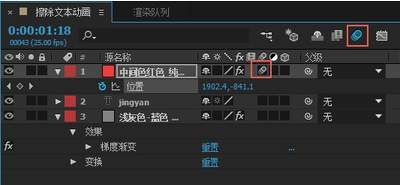
选中文本图层后,打开右侧的「效果和预设」面板,搜索找到「线性擦除」效果,双击即可添加给目标文本图层。在效果控件面板调整基础参数:如果要实现文字从完整到完全擦除的效果,先将「过渡完成」数值设置为0%,此时文字会完全显示;根据想要的擦除方向调整「擦除角度」,比如从左向右擦除设置为0度,从下往上擦除设置为90度;最后调整「羽化」数值,想要柔和边缘设置为3-6,想要干净的硬边擦除直接设置为0即可。
第三步:设置关键帧生成动画
把时间指针移动到你想要擦除动画开始的时间点,点击「过渡完成」属性前的秒表图标,打下第一个关键帧。接着把时间指针向后移动,根据想要的擦除速度确定动画时长,一般单段文字擦除时长控制在0.8秒-1.5秒会比较自然,之后把「过渡完成」的数值修改为100%,ae会自动生成第二个关键帧。此时播放时间线,就能看到文字逐步被擦除的动画效果了。
第四步:个性化效果优化
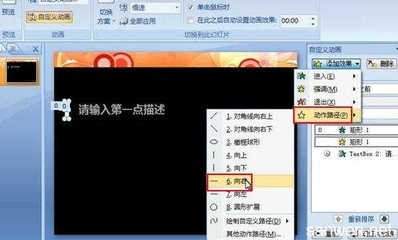
如果想要不规则的笔刷擦除效果,可以替换线性擦除为蒙版方案:给文本图层添加蒙版,给蒙版路径打关键帧,让蒙版从文字一端逐步移动到另一端,就能得到自然的不规则擦除效果,还可以搭配蒙版羽化柔化边缘。这个效果操作门槛低,调整参数就能适配多种场景,新手也能快速做出流畅效果。(全文约630字)
免责声明:以上内容源自网络,版权归原作者所有,如有侵犯您的原创版权请告知,我们将尽快删除相关内容。