SketchUp草图大师怎样隐藏后边线
2026-10-20 10:57:09 作者:xx
在sketchup草图大师中,隐藏后边线可以让模型的显示更加简洁明了,便于观察和编辑。以下为您介绍具体的操作方法:
选择要隐藏的边线
首先,打开您需要操作的sketchup模型。在工具栏中选择“选择工具”(快捷键为空格键),然后点击您想要隐藏的后边线。您可以逐一选择,也可以通过框选的方式一次性选中多条边线。
使用隐藏功能
选中边线后,点击菜单栏中的“编辑”,在下拉菜单中选择“隐藏”选项(快捷键为h)。这时,您所选的后边线就会被隐藏起来。
检查隐藏效果
隐藏边线后,您可以通过旋转、平移或缩放视图,从不同角度观察模型,确认后边线是否已成功隐藏。如果发现还有未隐藏的边线,可重复上述步骤进行选择和隐藏。
恢复隐藏的边线
如果之后您需要恢复隐藏的边线,点击菜单栏中的“编辑”,选择“显示隐藏物体”选项(快捷键为shift+h)。此时,之前隐藏的所有物体都会显示出来,包括边线。然后再次使用“选择工具”选中您想要再次隐藏的边线,按照上述隐藏步骤操作即可。
利用图层控制隐藏
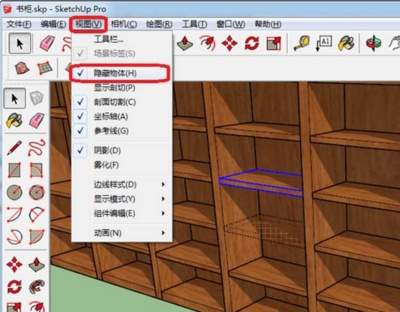
除了上述直接隐藏的方法,您还可以通过图层来管理边线的显示。创建不同的图层,将不需要显示的后边线移动到特定图层,并将该图层设置为隐藏状态。这样在需要时,只需切换图层显示,就能方便地控制边线的隐藏与显示。
通过以上方法,您可以轻松地在sketchup草图大师中隐藏后边线,提升模型的视觉效果和编辑效率。无论是简单的模型还是复杂的设计,合理运用隐藏功能都能让您的工作更加得心应手。
免责声明:以上内容源自网络,版权归原作者所有,如有侵犯您的原创版权请告知,我们将尽快删除相关内容。