如何在excel中自动统计包含常量的单元格数量
2026-10-20 16:15:10 作者:xx
在excel中,统计包含常量的单元格数量是一项常见需求。以下为您详细介绍具体操作方法。
使用count函数
count函数用于计算包含数字的单元格数量。例如,您的数据区域为a1:a10,在其他单元格中输入“=count(a1:a10)”,即可快速得出该区域包含数字的单元格数量。但此方法只能统计纯数字常量,对于文本型数字等情况无法准确统计。
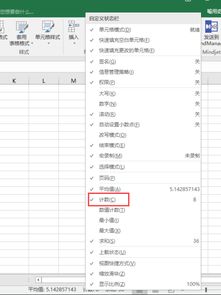
使用counta函数
counta函数能统计包含任何类型数据(包括数字、文本、逻辑值等)的单元格数量。若要统计a1:a10区域包含常量的单元格数量,在其他单元格输入“=counta(a1:a10)”。它会将所有非空单元格都计算在内,不管其内容是何种类型的常量。
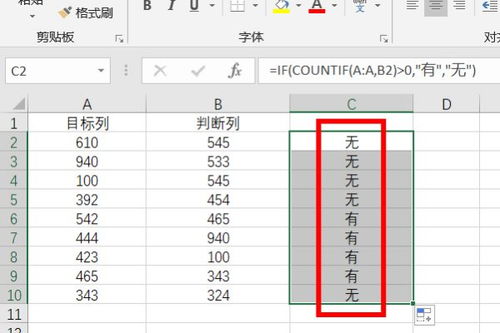
利用subtotal函数
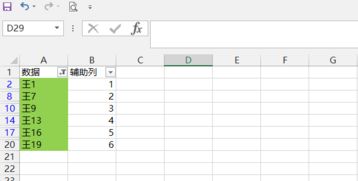
subtotal函数可以在分类汇总等操作时灵活统计。比如要统计a列包含常量的单元格数量,在其他单元格输入“=subtotal(103,a:a)”。其中103代表counta函数,它会忽略隐藏行的数据,方便在数据筛选等操作后仍能准确统计可见单元格的常量数量。
借助数组公式
选中要显示统计结果的单元格,输入公式“=sum(if(a1:a10<>"",1,0))”,然后同时按下ctrl+shift+enter组合键。此数组公式通过判断单元格是否为空,为空则返回0,不为空返回1,最后求和得出包含常量的单元格数量。
条件格式辅助统计
先选中要统计的区域,点击“开始”选项卡中的“条件格式”,选择“新建规则”,使用公式“=counta(a1)<>""”(假设统计a1单元格,可根据实际修改)。设置相应格式后,符合条件的单元格会有标记,通过查看标记单元格数量就能大致了解包含常量的单元格数量情况。
通过以上这些方法,您可以根据实际需求,选择合适的方式来自动统计excel中包含常量的单元格数量,提高数据处理效率。
免责声明:以上内容源自网络,版权归原作者所有,如有侵犯您的原创版权请告知,我们将尽快删除相关内容。