office2010怎么插入数学公式
2026-10-19 15:18:05 作者:xx
在使用office2010进行文档编辑时,插入数学公式是一项常见需求。无论是撰写学术论文、制作数学课件还是处理理工科相关文档,都可能会用到数学公式。以下将详细介绍在office2010中插入数学公式的方法。
打开公式编辑界面
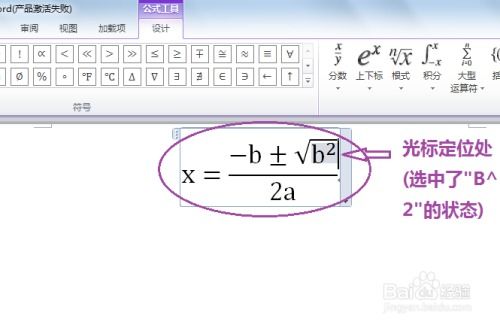
首先,将光标定位到需要插入数学公式的位置。然后,点击“插入”菜单。在菜单中,可以看到“公式”选项,点击它即可打开公式编辑界面。
选择公式类型
打开公式编辑界面后,会看到一系列常用的公式模板。例如,有分数、根式、求和、积分等各种类型的公式模板。点击相应的模板,即可在文档中插入该类型的基本框架。比如,点击“分数”模板,会出现一个分数的占位符,分子和分母处都可以输入相应的内容。
输入公式内容
在公式框架的占位符中,直接输入具体的数学内容。比如在分数的分子分母处输入数字或表达式。对于更复杂的公式,可以通过不断点击不同的模板来构建。例如,要输入一个包含根式和指数的公式,可以先点击“根式”模板,在根式内再点击“指数”模板进行指数部分的输入。
调整公式格式
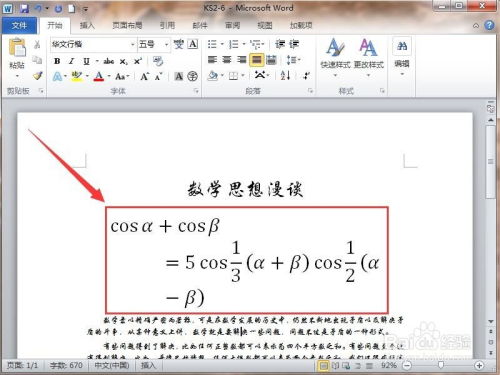
插入公式后,可以对公式的格式进行调整。比如,可以更改字体、字号、颜色等。选中公式后,通过“开始”菜单中的字体设置选项进行调整。同时,还可以对公式的对齐方式进行设置,使其在文档中排版更加美观。例如,选择居中对齐,让公式在一行的中间位置显示。
其他高级操作
如果需要输入一些特殊的数学符号,在公式编辑界面中,可以点击“符号”按钮,会弹出一个符号列表,里面包含了各种数学符号,从中找到所需符号插入到公式中。另外,对于已经插入的公式,如果需要修改,双击公式即可再次进入编辑状态进行修改。
通过以上步骤,在office2010中就能轻松插入各种数学公式,满足文档编辑中对数学内容表达的需求,使文档更加专业和准确。无论是简单的数学运算公式还是复杂的数学定理推导公式,都能方便快捷地插入并进行合理排版。
免责声明:以上内容源自网络,版权归原作者所有,如有侵犯您的原创版权请告知,我们将尽快删除相关内容。