Visual Studio调试出错提示系统找不到指定文件的原因
2026-10-24 00:30:04 作者:xx
当在visual studio调试时出现“系统找不到指定文件”的错误提示,通常有以下几种可能原因及解决办法。
文件路径问题
- 源文件路径错误:检查项目中引用的文件路径是否正确。有可能在项目移动、重命名或复制过程中,文件的实际位置发生了变化,而visual studio中的引用路径没有及时更新。比如,原本在某个特定文件夹下的源文件,被移动到了其他位置,此时就需要重新确认项目中对该文件的引用路径。
- 依赖文件路径错误:项目可能依赖一些外部库或文件,如果这些依赖文件的路径不正确,也会导致找不到指定文件的错误。查看项目的属性设置,特别是关于依赖项和库路径的配置,确保所有相关文件都能被正确找到。
文件缺失或损坏
- 文件被删除或移动:如果相关文件被误删除、手动移动到了其他非预期的地方,那么visual studio在调试时自然会找不到该文件。仔细检查项目目录及相关文件夹,看是否能找到丢失的文件。若文件已丢失,尝试从备份中恢复,或者重新获取该文件并放置到正确的路径。
- 文件损坏:文件可能由于各种原因损坏,例如磁盘故障、病毒感染等。对于损坏的文件,可能需要重新获取原始文件,或者从可靠的备份中恢复。
项目配置问题
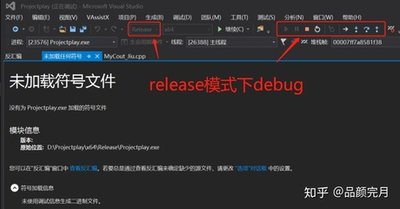
- 构建配置错误:不同的构建配置(如debug、release)可能对文件路径有不同的要求。确保当前调试所使用的构建配置中,文件路径设置正确。有时候,在切换构建配置后,没有及时更新相关文件路径的配置,就容易出现找不到文件的错误。
- 项目设置更改:检查项目的整体设置,比如平台目标、目标框架等。如果这些设置发生了更改,可能会影响到文件的引用和查找。确保项目设置与所使用的文件和库兼容。
环境变量问题
- 环境变量设置不当:某些文件路径可能是通过环境变量来引用的。如果环境变量设置不正确,visual studio在查找文件时就会失败。检查系统的环境变量设置,确保与项目中文件引用相关的环境变量指向正确的路径。
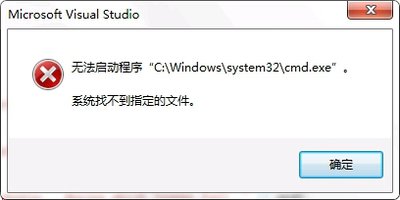
当遇到“系统找不到指定文件”的错误提示时,要从文件路径、文件状态、项目配置以及环境变量等多个方面进行排查和修复,逐步找出问题所在并解决,以确保visual studio调试能够正常进行。
免责声明:以上内容源自网络,版权归原作者所有,如有侵犯您的原创版权请告知,我们将尽快删除相关内容。