sketchup如何画门窗外框
2026-10-22 02:36:04 作者:xx
sketchup是一款功能强大的3d建模软件,绘制门窗外框的步骤如下:
准备工作
打开sketchup软件,新建一个空白文件。可以根据实际需求设置绘图单位,如毫米、厘米等,以确保绘图的准确性与规范性。
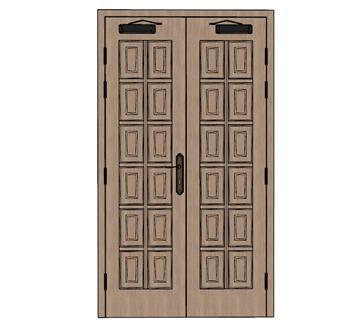
创建门窗基本形状
1. 绘制矩形:选择“矩形工具”,在绘图区域中点击鼠标左键确定第一个点,然后拖动鼠标,再点击左键确定矩形的对角点,绘制出门窗外框的大致形状。例如,绘制一个常见的长方形窗户外框。
2. 调整尺寸:使用“选择工具”选中矩形,通过拖动矩形的边或角点来精确调整门窗外框的长度和宽度,使其符合设计要求。也可以在右下角的“数值控制框”中直接输入准确的尺寸数值。
制作门窗细节
1. 添加厚度:选中矩形外框,选择“推拉工具”,点击外框并向上或向下拖动,赋予门窗外框一定的厚度,模拟出实际门窗的立体效果。
2. 绘制分割线:若门窗有分格,如横、竖分格线,使用“直线工具”沿着门窗外框的相应位置绘制直线,将门窗划分成不同的区域。绘制过程中要确保线条的笔直与精确。
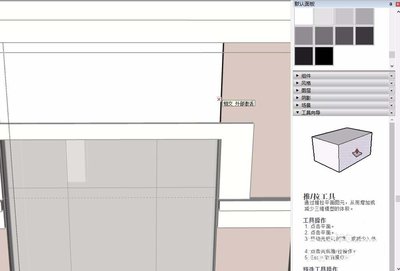
3. 制作转角:对于门窗外框的转角部分,可以通过“偏移工具”向内或向外偏移一定距离,然后使用“推/拉工具”调整出合适的转角形状,使其更加美观与真实。
完善门窗外框
1. 检查线条:仔细检查绘制的门窗外框线条,确保线条的连贯性与准确性。对于不平整或多余的线条,可以使用“橡皮擦工具”进行删除或修正。
2. 材质赋予:为门窗外框赋予合适的材质,使其看起来更具质感。选择“材质工具”,在材质库中找到适合门窗的材质,如木材、铝合金等,然后点击门窗外框进行材质填充。
保存文件
绘制完成后,选择“文件”菜单中的“保存”选项,将绘制好的门窗外框模型保存下来,以便后续在其他项目中使用或进一步修改完善。
通过以上步骤,就能在sketchup中较为轻松地绘制出门窗外框。在绘制过程中,要注重细节,不断调整与完善,以达到理想的设计效果。
免责声明:以上内容源自网络,版权归原作者所有,如有侵犯您的原创版权请告知,我们将尽快删除相关内容。