如何在Linux安装和配置Kasm容器化桌面
2026-10-21 18:18:07 作者:xx
确保你的linux系统满足以下条件:有足够的系统资源,如cpu、内存和磁盘空间。建议使用较新的linux发行版,如ubuntu 20.04或更高版本。
二、获取kasm
开启终端,使用以下命令从官方仓库下载kasm安装脚本:
```bash
wget -o install_kasm.sh https://github.com/kasmtech/kasm-workspaces/releases/latest/download/install.sh
```
赋予脚本执行权限:
```bash
chmod +x install_kasm.sh
```
三、安装kasm
以下命令执行安装过程:
/bash install_kasm.sh
安装过程中,你需要根据提示进行一些配置选择,如安装路径等。默认路径通常是合适的,可直接回车确认。
四、配置kasm
1. 访问管理界面
安装完成后,通过浏览器访问kasm管理界面。默认地址通常是 `https://<你的服务器ip>:8443`。初次访问时,你需要设置管理员密码。
2. 创建桌面镜像
登录管理界面后,进入镜像管理部分。你可以上传自定义的桌面镜像,或者选择使用kasm提供的预构建镜像。
例如,如果你想使用基于ubuntu的镜像,可以选择相应的ubuntu镜像版本进行下载和配置。
3. 配置用户设置
在用户管理中,创建新用户或编辑现有用户设置。你可以分配不同的权限给用户,如访问特定的应用程序或桌面环境。
4. 设置网络
确保kasm容器化桌面能够正确访问网络。根据你的网络环境,配置网络设置,如静态ip或动态ip获取。
五、使用kasm容器化桌面
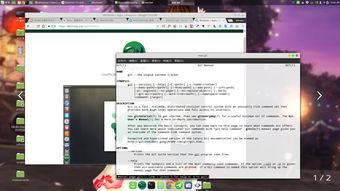
用户登录后,即可在浏览器中启动他们的桌面环境。kasm会在容器中运行桌面,提供隔离且安全的使用体验。用户可以像在本地桌面一样使用各种应用程序,并且可以方便地在不同用户之间切换和管理。
通过以上步骤,你可以在linux系统上成功安装和配置kasm容器化桌面,为用户提供高效、安全且灵活的桌面环境。
免责声明:以上内容源自网络,版权归原作者所有,如有侵犯您的原创版权请告知,我们将尽快删除相关内容。