Visual Studio Code如何开启紧凑视图
2026-10-20 20:57:05 作者:xx
visual studio code(简称vs code)是一款广受欢迎的开源代码编辑器,为开发者提供了丰富的功能和便捷的操作体验。对于一些用户来说,开启紧凑视图可以让界面更加简洁,提高工作效率。下面就来介绍一下如何在vs code中开启紧凑视图。
一、打开vs code
首先,确保你已经安装并打开了visual studio code编辑器。
二、进入设置
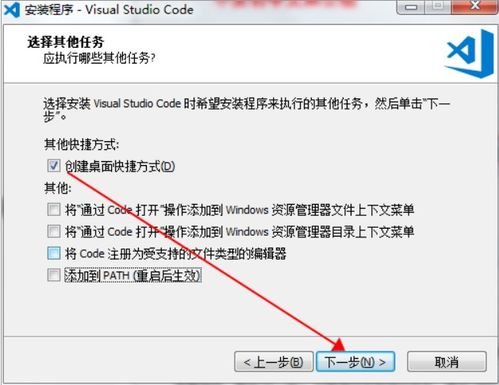
点击界面左下角的齿轮图标,选择“设置”选项。
三、搜索紧凑视图设置
在设置搜索框中输入“compact”或“紧凑视图”等关键词,快速找到与紧凑视图相关的设置项。
四、开启紧凑视图
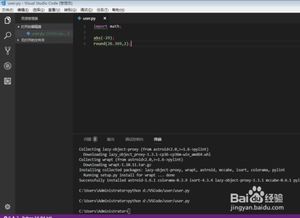
找到名为“window: compact layout”的设置项,将其开关切换为“开”的状态。
开启后,vs code的界面会发生明显变化。菜单栏会被合并,侧边栏会变窄,状态栏会更加紧凑,整体界面布局更加简洁,减少了不必要的空间占用,使你能够更专注于代码编辑区域。
五、调整其他相关设置
除了基本的紧凑视图设置,你还可以根据自己的需求进一步调整其他相关设置。例如,你可以调整字体大小、行间距等,以优化阅读和编辑代码的体验。
在设置搜索框中输入“font”可调整字体相关设置,输入“line height”可调整行间距等。通过这些细致的设置调整,你可以打造出最适合自己的紧凑且舒适的工作界面。
通过以上步骤,你就能轻松在visual studio code中开启紧凑视图,享受简洁高效的代码编辑环境。无论是日常的代码编写、项目开发还是代码调试,紧凑视图都能为你带来更好的视觉体验和工作效率提升,让你在编程的世界里更加得心应手。快来试试开启紧凑视图,感受它带来的便利吧!
免责声明:以上内容源自网络,版权归原作者所有,如有侵犯您的原创版权请告知,我们将尽快删除相关内容。