PPT如何插入Excel表格
2026-08-28 09:54:03 作者:xx
在制作ppt时,常常需要插入excel表格来展示数据。以下将详细介绍如何在ppt中插入excel表格,并确保表格能保持源文件链接更新。
插入excel表格
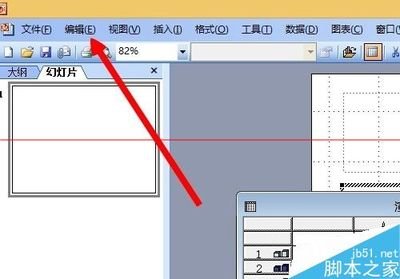
打开ppt文档,将光标定位到需要插入表格的页面。点击“插入”选项卡,在“表格”组中,选择“对象”。在弹出的“对象”对话框中,选择“由文件创建”选项卡。点击“浏览”按钮,找到并选中需要插入的excel表格文件。勾选“链接到文件”选项,这样ppt中的表格会与源excel文件建立链接。点击“确定”,excel表格就成功插入到ppt中了。
保持源文件链接更新
当源excel文件中的数据发生变化时,ppt中的表格也需要及时更新。要实现这一点,只需在ppt中选中插入的excel表格对象,右键单击,选择“链接”中的“更新链接”。如果源文件路径发生了变化,同样右键单击表格对象,选择“链接”中的“更改源”,重新指定正确的源文件路径即可。
另外,还可以通过设置自动更新链接来简化操作。在“文件”选项卡中,点击“选项”,在弹出的“powerpoint选项”对话框中,选择“高级”。在“常规”区域,找到“链接更新”选项,选择“自动更新链接”。这样,当打开ppt时,如果源文件有更新,系统会自动更新链接。
通过以上方法,能轻松在ppt中插入excel表格,并确保表格与源文件保持紧密链接,随时更新数据。无论是展示财务报表、销售数据还是其他各类信息,都能方便快捷地呈现最新且准确的数据,让ppt内容更加专业、实用。在实际应用中,根据具体需求灵活运用这些技巧,能大大提升ppt制作的效率和质量,为信息展示提供有力支持。
免责声明:以上内容源自网络,版权归原作者所有,如有侵犯您的原创版权请告知,我们将尽快删除相关内容。