如何将PS图片快速转换成油画效果
2026-08-27 23:48:06 作者:xx
在图像处理领域,将普通图片转换为油画效果能赋予照片独特的艺术魅力。通过photoshop软件,能轻松达成这一有趣的转变。
准备工作
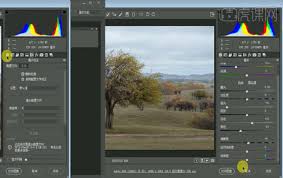
首先确保已安装好photoshop软件。打开软件后,导入想要转换的图片。可直接将图片拖入软件界面,或者通过“文件”菜单中的“打开”选项找到图片并载入。
滤镜转换
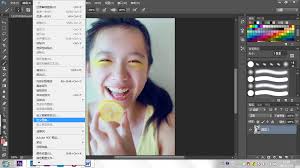
1. 选择滤镜:依次点击“滤镜” - “滤镜库”。在滤镜库众多效果中,找到“艺术效果”类别。这里有多种效果可选,如“干画笔”“绘画涂抹”等,而“油画”滤镜能较为直接地呈现油画质感。
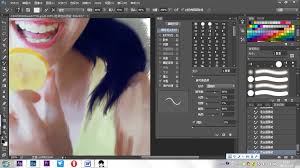
2. 调整参数:进入“油画”滤镜设置界面后,能看到几个关键参数。“画笔细节”可控制笔触的细腻程度,数值越高笔触越精细;“颜料质感”能调整颜料的厚重感和光泽度;“光照”用于模拟光线照射效果,改变光照方向和强度可让画面呈现不同光影氛围。根据图片原始内容和期望的油画风格,适当调整这些参数,比如让笔触细节丰富些展现细腻质感,或者增强颜料质感营造厚重色彩感。
3. 初步预览:调整好参数后,可随时通过滤镜库界面的预览窗口查看效果。若觉得效果不理想,可返回重新调整参数,直到满意为止。
进一步优化
1. 色彩调整:为使油画色彩更和谐美观,可利用“图像”菜单下的“调整”选项。比如通过“色相/饱和度”微调画面整体色彩倾向和鲜艳度;用“色彩平衡”校正色彩偏差,让画面在不同色彩区域(如阴影、中间调、高光)达到更好的平衡。
2. 图层处理:在“图层”面板中,可对油画效果所在图层进行操作。例如降低图层不透明度,使油画效果与原图有一定融合度,营造出类似半透明画纸的感觉;或者通过添加蒙版,用画笔在蒙版上涂抹黑色来擦除部分油画效果,让某些区域保留原图清晰细节,增强画面层次感。
保存图片
完成效果调整后,选择“文件” - “存储为”。根据需求选择合适的图片格式,如jpeg用于常见网络分享,png可保留透明背景(若有此需求)。设置好保存路径和文件名后,点击“保存”,一张具有油画效果的图片就诞生啦。通过以上步骤,就能快速利用ps将普通图片转换成具有独特韵味的油画效果图片。
免责声明:以上内容源自网络,版权归原作者所有,如有侵犯您的原创版权请告知,我们将尽快删除相关内容。