如何进行PS批量处理
2026-09-12 15:00:13 作者:xx
在处理大量图像时,photoshop的批量处理功能能极大提升效率。下面为您全面介绍ps批量处理技巧。
批量调整图像大小
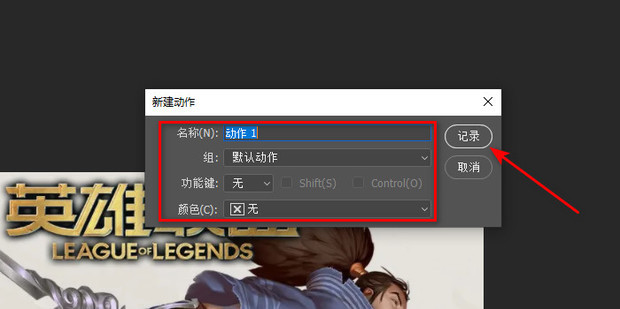
若要将一组图片调整为相同尺寸,可执行“图像”>“图像大小”,设置好所需尺寸后,点击“动作”面板的“新建动作”,记录调整步骤。完成后,选择“文件”>“自动”>“批处理”,选择刚才记录的动作,指定要处理的图像文件夹,就能快速统一调整所有图片大小。
批量添加水印
先制作好水印图案,将其定义为画笔。新建一个动作,选择“文字工具”添加水印文字,设置好字体、颜色等。然后切换到“画笔工具”,选择刚才定义的水印画笔,在图像合适位置点击添加水印。完成动作录制后,通过“批处理”功能,就能为大量图片添加相同水印。
批量转换图像格式
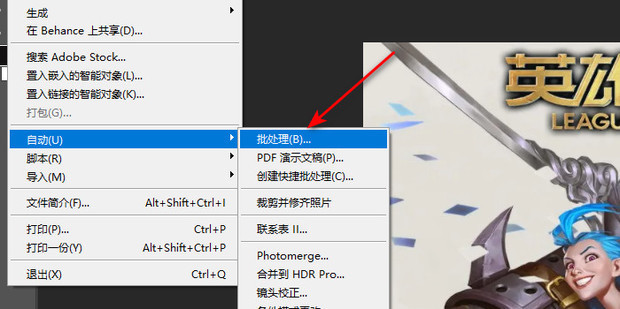
执行“文件”>“自动”>“批处理”,在“动作”下拉菜单中选择“创建新动作”,记录选择“存储为”并指定目标格式(如jpeg、png等)的操作步骤。批处理时,选择该动作和要转换格式的图像文件夹,即可快速将大量图片转换为指定格式。
批量调整颜色
利用“调整图层”来批量调整颜色。比如新建“色相/饱和度”调整图层,调整好参数后创建动作。批处理时,photoshop会为每张图片应用相同的颜色调整,确保色彩风格统一。
批量裁剪图像
使用“裁剪工具”设置好裁剪尺寸和比例,录制动作。批处理时,它会自动对所选图片进行裁剪,去除多余边缘部分。
在进行批量处理前,建议先备份原始图像,以防万一。同时,根据电脑性能合理设置批处理参数,避免因处理过多任务导致软件卡顿甚至崩溃。掌握这些ps批量处理技巧,能让您在处理海量图像时事半功倍,轻松应对各种图像处理需求,无论是个人摄影作品整理,还是商业图片处理项目,都能高效完成,节省大量时间和精力,让您的图像处理工作更加得心应手。
免责声明:以上内容源自网络,版权归原作者所有,如有侵犯您的原创版权请告知,我们将尽快删除相关内容。