pdf转换成excel如何自动分列
2026-09-11 18:21:07 作者:xx
在日常工作中,我们常常会遇到需要将pdf文件转换为excel并进行自动分列和字段拆分的情况。下面就为大家详细介绍具体的操作方法。
一、准备工具
我们需要一款专业的pdf转换软件,如smallpdfer。它功能强大,能满足我们的转换需求。
二、pdf转excel
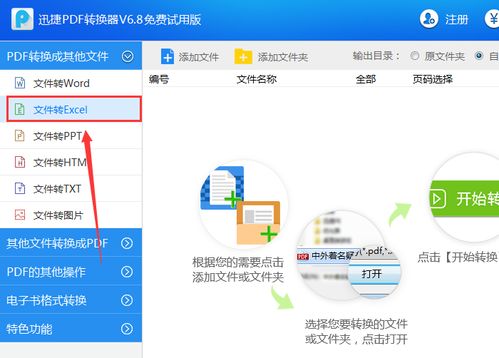
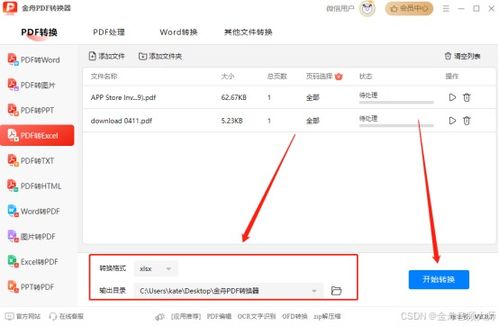
1. 打开smallpdfer软件,选择“pdf转excel”功能。
2. 添加需要转换的pdf文件。
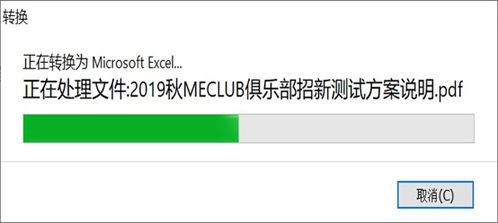
3. 设置好输出路径等参数后,点击“开始转换”,等待转换完成。
三、自动分列
转换后的excel文件可能存在数据集中在一列的情况,这就需要自动分列。
1. 选中要分列的列数据。
2. 点击excel菜单栏中的“数据”选项。
3. 在“数据工具”组中找到“分列”按钮,点击它。
4. 根据数据的分隔方式选择相应的分列方式,如按分隔符号分列,常见的分隔符号有逗号、空格等,选择好后点击“下一步 ”。
5. 预览分列效果,确认无误后点击“完成”,数据就会自动分列到不同列中。
四、字段拆分
如果pdf中的字段需要进一步拆分,比如日期格式的字段,原本是一个整体,需要拆分为年、月、日等单独字段。
1. 选中需要拆分的单元格。
2. 利用excel的函数进行拆分,例如使用“mid”函数。假设日期在a列,要拆分成年、月、日分别放在b、c、d列,可以在b列输入公式“=mid(a1,1,4)”(提取年份),在c列输入公式“=mid(a1,5,2)”(提取月份),在d列输入公式“=mid(a1,7,2)”(提取日期),然后向下拖动填充柄即可完成整列数据的拆分。
通过以上步骤,我们就能轻松实现将pdf转换成excel并进行自动分列和字段拆分,大大提高工作效率,让数据处理更加便捷。
免责声明:以上内容源自网络,版权归原作者所有,如有侵犯您的原创版权请告知,我们将尽快删除相关内容。