如何在access报表中添加控件
2026-09-09 05:33:05 作者:xx
在access报表中添加控件可以丰富报表的内容和功能,使其更符合实际需求。以下是详细介绍如何添加控件的方法。
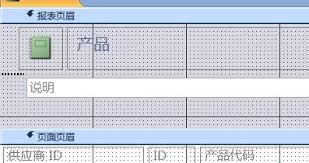
首先是文本框控件的添加。文本框常用于显示字段值、计算结果等。要添加文本框,在报表设计视图中,找到“设计”选项卡,点击“控件”组中的“文本框”按钮。然后在报表的合适位置单击,即可插入一个文本框。选中该文本框后,在属性表中可以设置其格式、数据来源等属性。例如,将数据来源设置为某个表中的字段,它就会显示该字段的值。
标签控件也很常用,主要用于为报表中的元素提供说明。添加标签的操作类似,点击“控件”组中的“标签”按钮,在报表中单击并拖动鼠标绘制出一个标签框,输入所需的文本内容。通过属性表可以调整标签的字体、字号、颜色等外观属性。
按钮控件能实现一些交互功能。比如添加一个“打印”按钮,方便用户直接打印报表。同样在“控件”组中找到“按钮”控件并插入报表,然后可以设置按钮的、单击事件等。当用户点击按钮时,可以执行相应的宏或代码来实现特定操作。
组合框控件允许用户从下拉列表中选择值。添加组合框时,在“控件”组中选择“组合框”。通过向导可以设置组合框的数据来源,如某个表或查询中的字段。用户可以根据需要选择不同的值,这些值会反映在报表中。
列表框控件与组合框类似,但它直接显示所有选项。添加列表框的方式和组合框相同,只是在显示形式上有所区别。可以根据实际情况选择使用列表框还是组合框来展示数据。
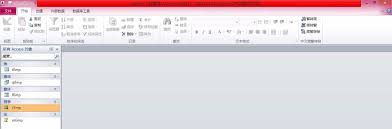
此外,还可以添加图像控件来插入图片。点击“控件”组中的“图像”按钮,按照向导提示选择要插入的图片文件,图片就会显示在报表指定位置。
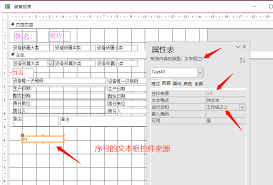
在添加控件后,要合理调整它们的位置和大小,使其布局美观、合理。同时,要确保控件的数据来源准确无误,这样才能在报表中正确显示所需信息。通过灵活运用各种控件,可以创建出功能强大、内容丰富的access报表。
免责声明:以上内容源自网络,版权归原作者所有,如有侵犯您的原创版权请告知,我们将尽快删除相关内容。